
Elektroniczna instrukcja użytkowania
Aplikacja mobilna dla pacjenta
Informacje ogólne
Niniejszy dokument zawiera informacje dotyczące prawidłowego i bezpiecznego korzystania z oprogramowania i dotyczy aplikacji Aether Digital Platform Mobile 1.16.0 (M‑ADP).
- -Przed zainstalowaniem oprogramowania należy uważnie przeczytać niniejszy dokument.
- -Niniejszy dokument należy zachować do wglądu. Kopia papierowa jest dostępna bezpłatnie na życzenie.
- -W przypadku jakichkolwiek pytań dotyczących produktu należy skorzystać z formularza kontaktowego na stronie www.aetherbiomedical.com.
- -Dostęp do aplikacji Aether Digital Platform Mobile wymaga systemu iOS 15.1 lub nowszego albo Android 8.0 lub nowszego, a także połączenia Bluetooth i połączenia z internetem.
Przeznaczenie
Aplikacja Aether Digital Platform Mobile (M‑ADP) jest przeznaczona do monitorowania użytkowania wyrobu oraz dostępu do ustawień protezy ręki Zeus (wyrób klasy I), a także do zdalnego kontaktu z klinicystą. Oprogramowanie jest przeznaczone wyłącznie do ręki Zeus i wymaga połączenia Bluetooth oraz stabilnego połączenia z internetem.
Ostrzeżenie Należy unikać poruszania ręką podczas nawiązywania połączenia z wyrobem, podczas instalowania lub przywracania nowej konfiguracji oraz podczas wprowadzania zmian konfiguracji w trakcie sesji z klinicystą.
Instalacja i pierwsze uruchomienie
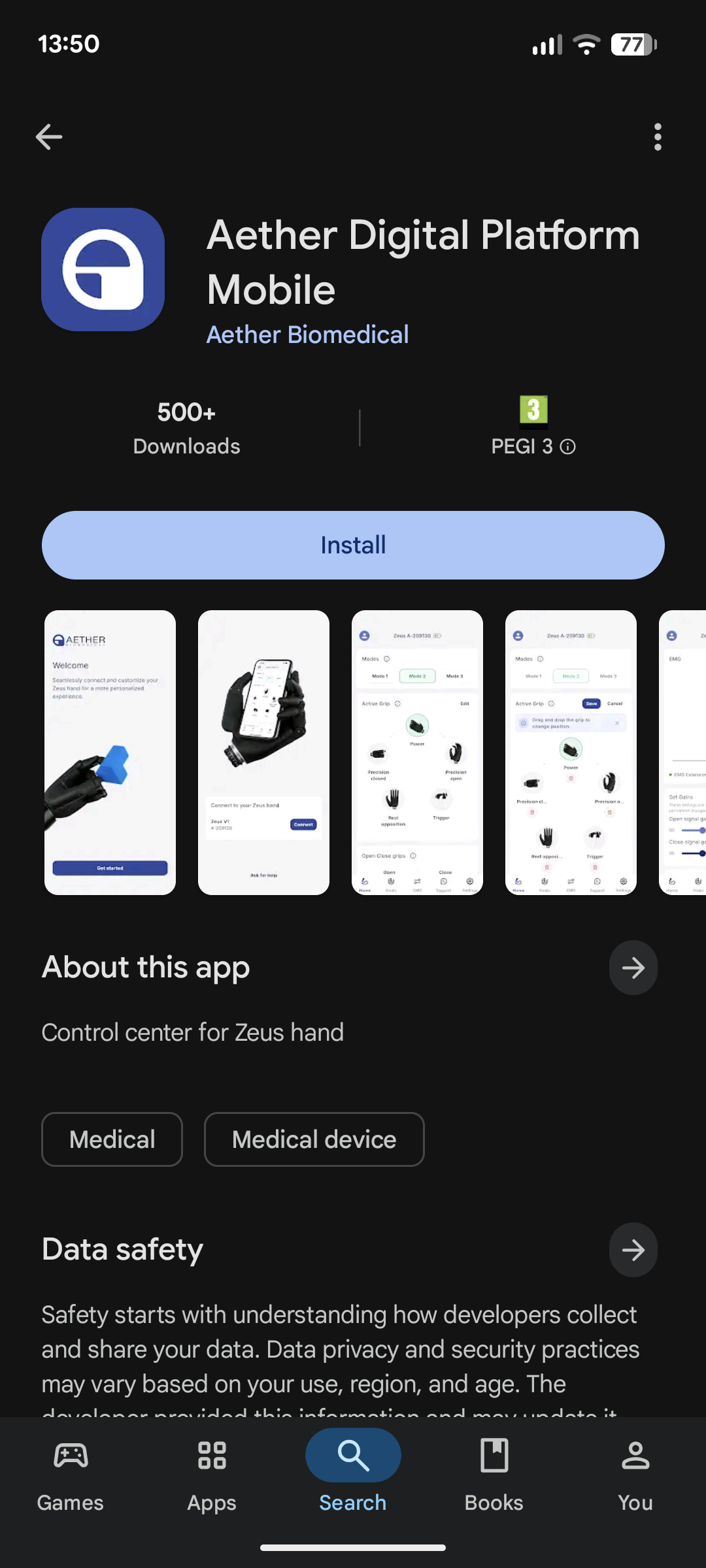
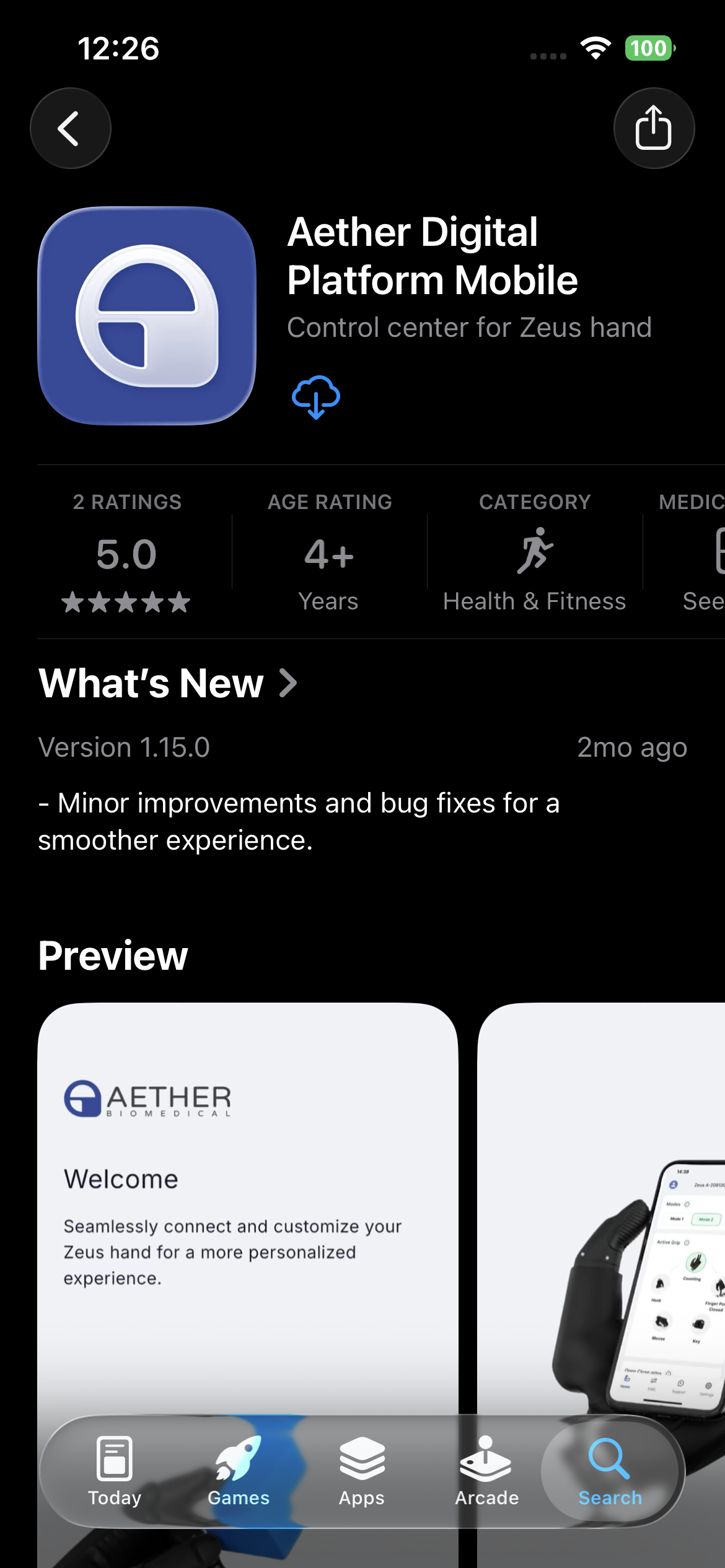
Aplikację Aether Digital Platform Mobile można pobrać i zainstalować ze sklepu Google Play oraz Apple App Store. Wyszukaj aplikację po nazwie lub skorzystaj z odnośnika udostępnionego przez klinikę.
3.1 Logowanie
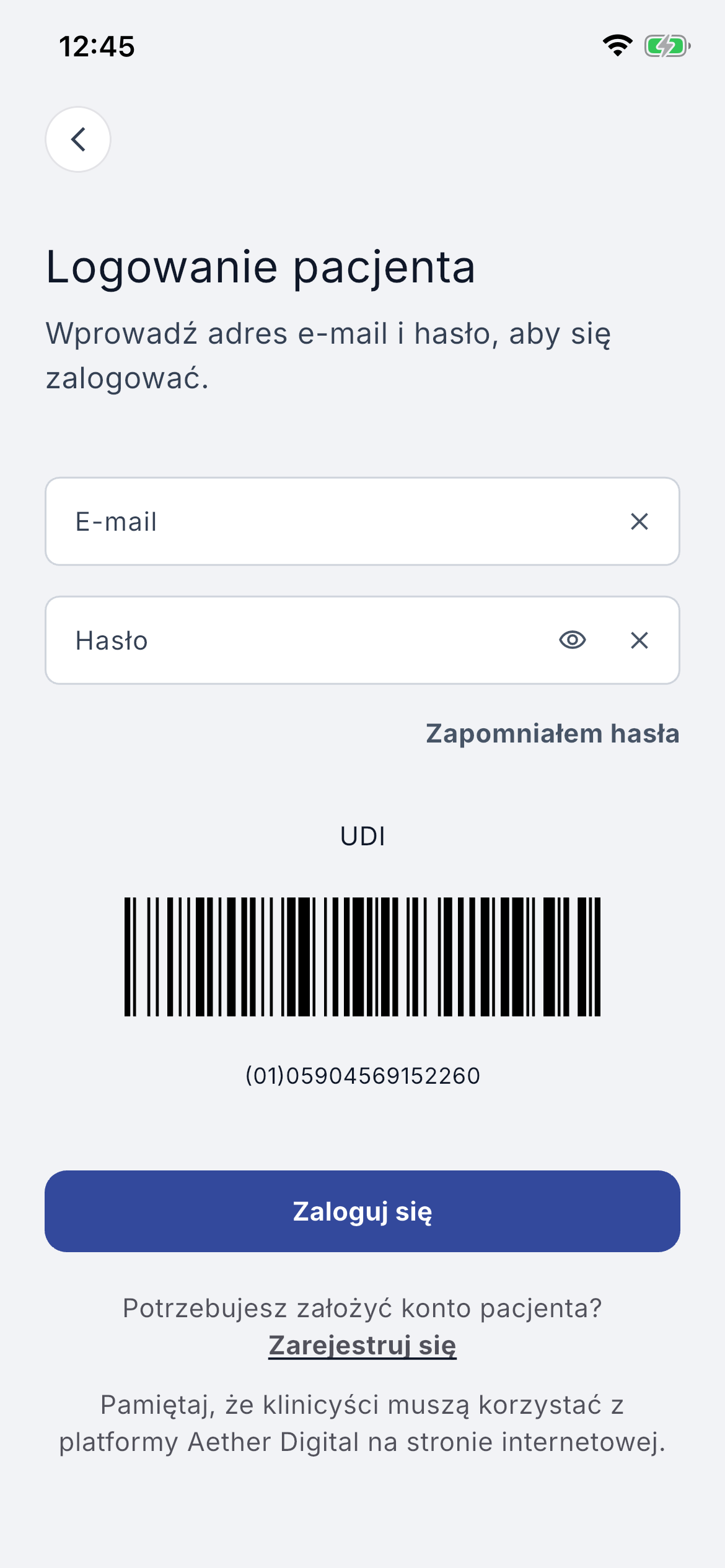
- -Zaloguj się przy użyciu adresu e-mail i hasła otrzymanych od klinicysty. Aby kontynuować, należy zaakceptować Warunki korzystania oraz Politykę prywatności.
- -Aby zresetować hasło, wprowadź swój adres e-mail; na ten adres zostaną wysłane instrukcje. Jeśli w ciągu kilku minut nie otrzymasz wiadomości, sprawdź folder ze spamem.
- -Konto można utworzyć za pomocą formularza rejestracji dostępnego pod odnośnikiem „Zarejestruj się”. Po utworzeniu konta klinicysta musi przypisać Twój wyrób do Twojego adresu e-mail.
3.2 Udzielanie niezbędnych uprawnień
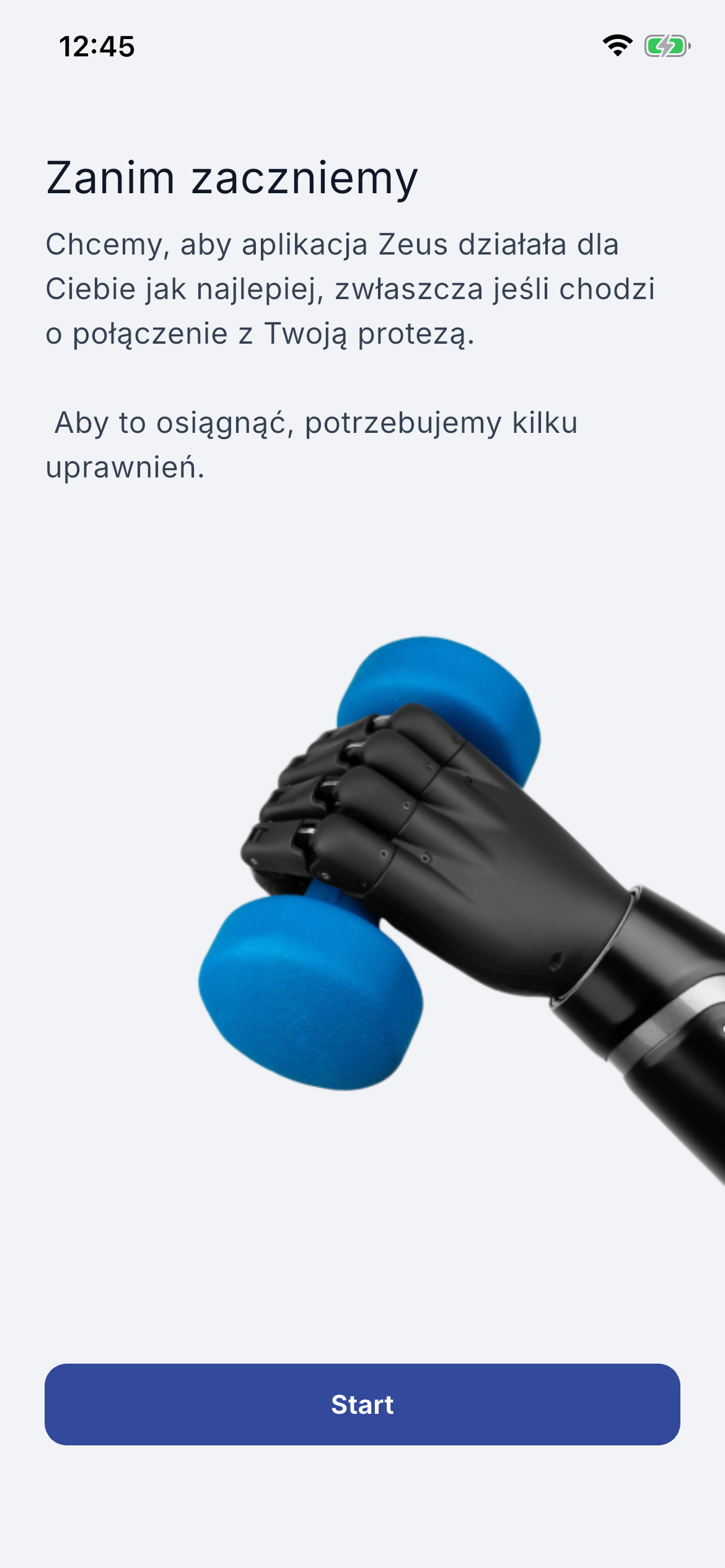
Po pierwszym zalogowaniu zostaniesz poproszony o skonfigurowanie pewnych preferencji.
- -Logowanie biometryczne (odcisk palca lub rozpoznawanie twarzy) umożliwia szybki dostęp do aplikacji bez konieczności każdorazowego wprowadzania loginu i hasła.
Aby aplikacja działała prawidłowo, zaakceptuj wymagane uprawnienia wyświetlane na ekranie telefonu:
- -W systemie iOS: odświeżanie aplikacji w tle.
- -W systemie Android: wyświetlanie nad innymi aplikacjami; optymalizacja baterii.
- -W obu systemach: Bluetooth; powiadomienia push (opcjonalnie).
Po wykonaniu tych czynności pojawi się ekran „Sukces!” z paskiem „Przejdź do aplikacji”.
3.3 Łączenie z ręką Zeus
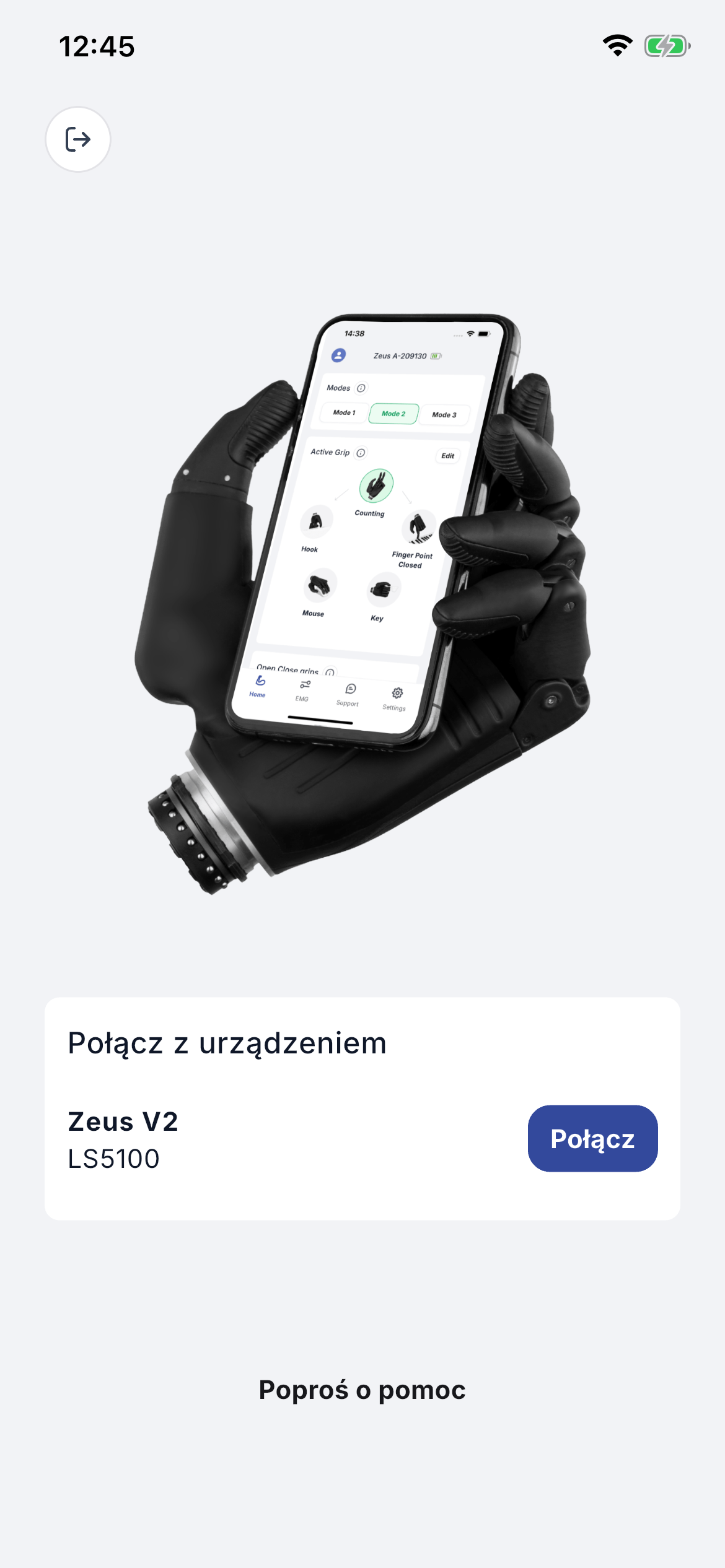
Aplikacja musi połączyć się z protezą ręki. Upewnij się, że proteza jest włączona oraz że w telefonie włączona jest funkcja Bluetooth (a także lokalizacja w przypadku systemu Android 11 i starszych). Po nadaniu uprawnień zobaczysz listę wyrobów przypisanych do Twojego konta. Dotknij „Połącz”, aby sparować.
Uwaga Jeśli Twój wyrób nie pojawia się na liście, skontaktuj się z klinicystą, aby potwierdzić, że został przypisany do Twojego konta pacjenta.
3.4 Powiadomienie o aktualizacji po opublikowaniu nowej wersji aplikacji
Po wydaniu nowej wersji aplikacji po jej otwarciu zobaczysz komunikat. Do prawidłowego działania wymagana jest aktualizacja. Postępuj zgodnie z instrukcjami wyświetlanymi na ekranie.
Ekran główny
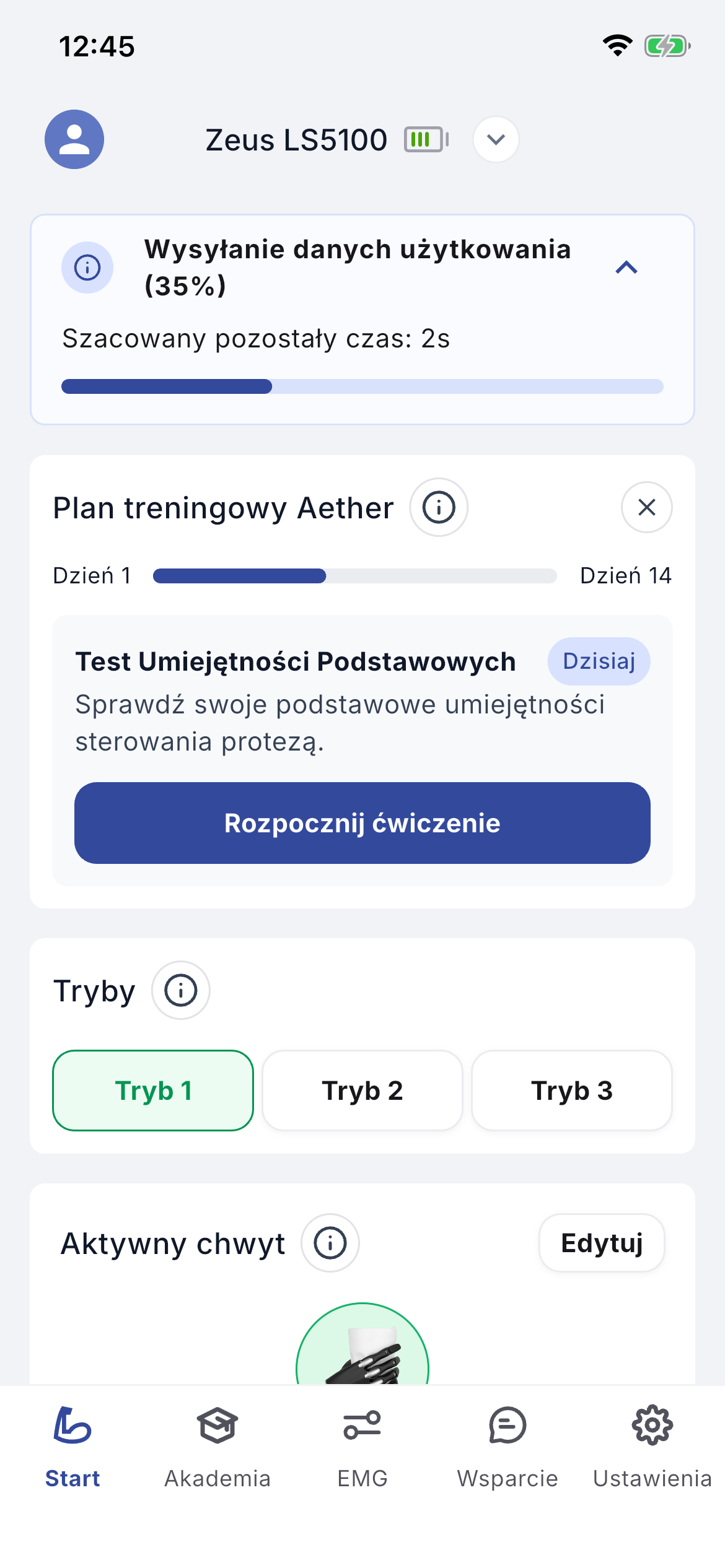
4.1 Wysyłanie danych monitorowania użytkowania wyrobu (DUM)
Przy pierwszym połączeniu aplikacji z ręką Zeus pobiera ona statystyki użytkowania z ręki i wysyła je do platformy w tle.
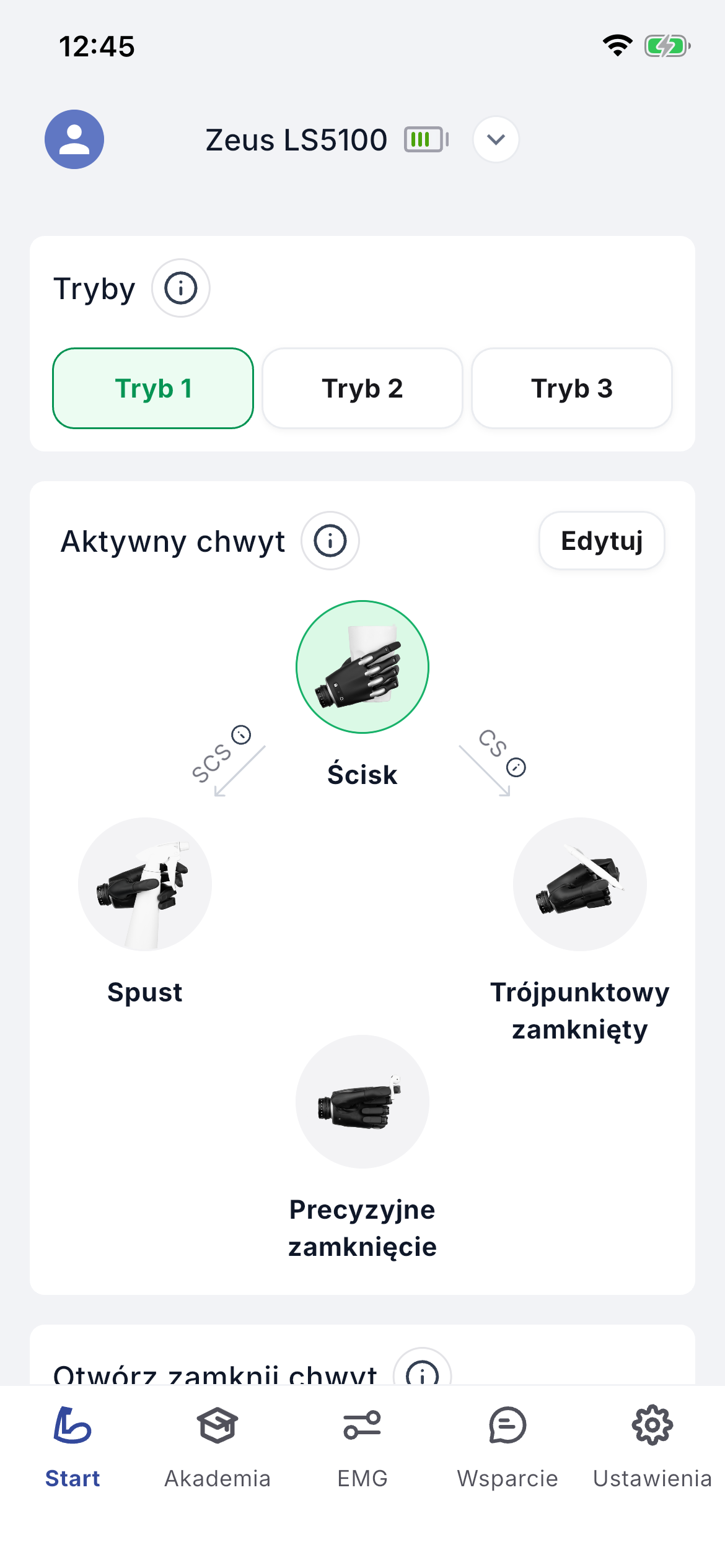
4.2 Tryby
Tryby to różne konfiguracje zapisane w wyrobie. Przełączaj się między nimi za pomocą przycisków z odpowiednimi nazwami trybów w górnej środkowej części ekranu. Każdy tryb przechowuje: kolejność chwytów; ustawienia EMG; strategię sterowania prędkością; tryb przełączania chwytów; czasy kokontrakcji, impulsu i przytrzymania otwarcia; ustawienia Soft-Grip; oraz miejsca odczytu sygnału. Pozycje palców dla chwytów są wspólne dla wszystkich trybów i nie są przechowywane osobno dla każdego trybu.
4.3 Chwyty
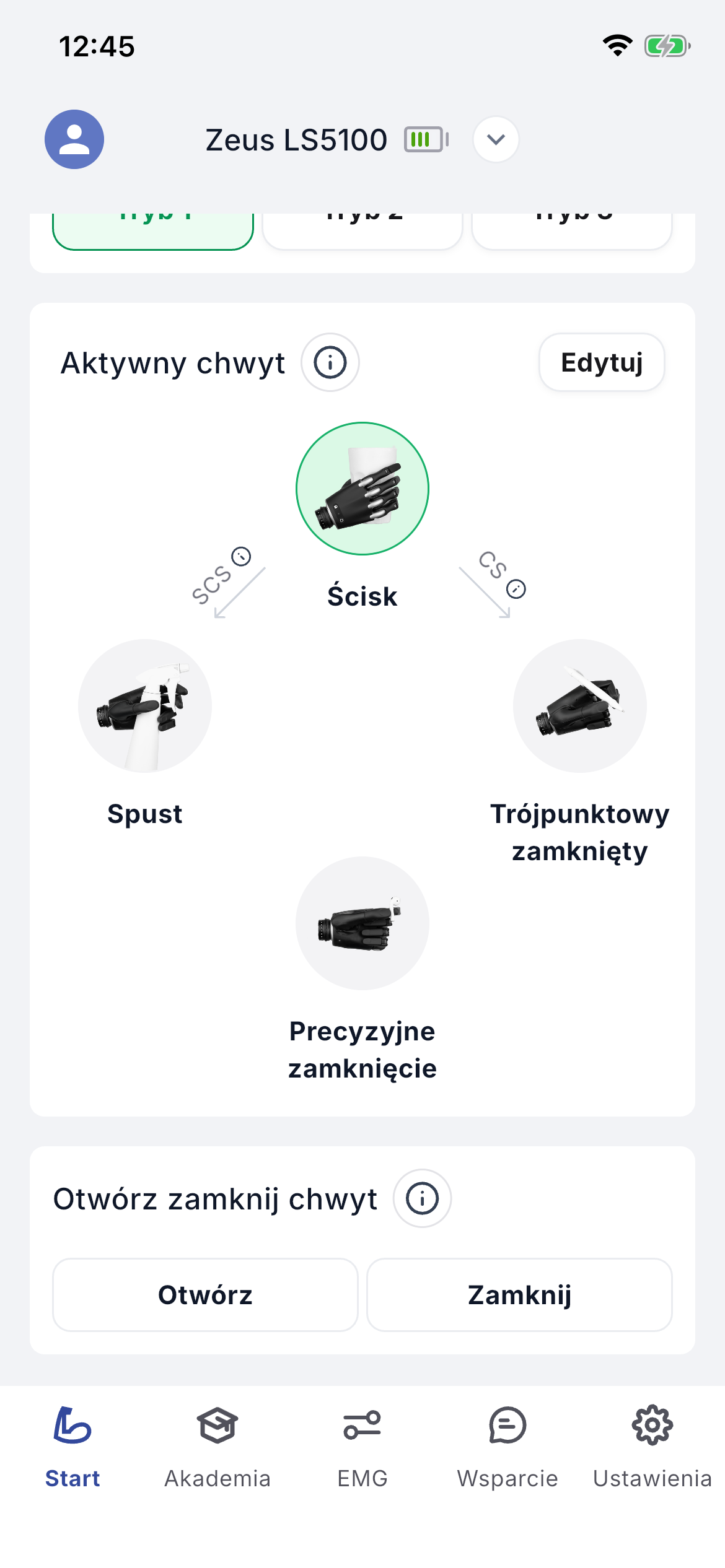
Na tym ekranie możesz przejrzeć bieżące ustawienia chwytów i zmienić ich kolejność. Aktywny chwyt jest wyróżniony kolorem zielonym.
4.4 Otwieranie i zamykanie ręki
Z poziomu telefonu możesz wywołać działanie ręki: „Otwórz” otwiera rękę, a „Zamknij” ją zamyka.
EMG
5.1 Sprawdzanie sygnałów EMG
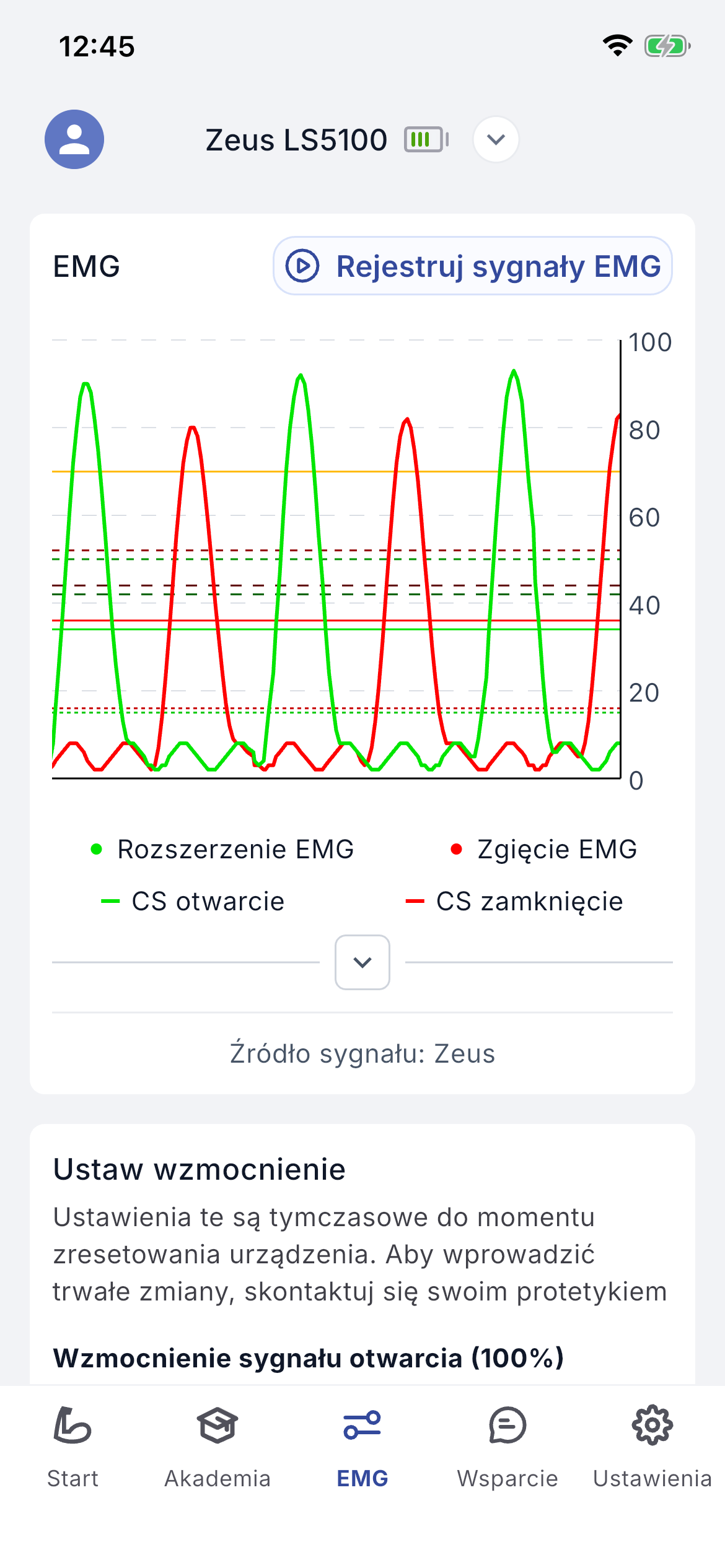
Ekran EMG przedstawia wykres sygnałów z Twoich mięśni w czasie rzeczywistym. Skala po prawej stronie pokazuje siłę sygnału. Wyświetlane są dwie kolorowe linie: EMG otwierania (zielona) oraz EMG zamykania (czerwona).
Funkcja „Ustaw wzmocnienia” umożliwia regulację wzmocnienia sygnałów EMG, aby eksperymentować z łatwością sterowania. Wzmocnienia te nie są zapisywane po wyłączeniu i ponownym włączeniu ręki. Aby trwale zapisać zwiększone wzmocnienia, skontaktuj się z klinicystą.
Suwaki włączają i wyłączają wskazówki wizualne dla różnych progów:
- -Zmiana sygnału - CS otwierania (zielona) i CS zamykania (czerwona): minimalny próg rozpoznania sygnału jako otwierającego lub zamykającego.
- -Prędkość 1, 2, 3 - Otwieranie (zielone linie kropkowana i przerywana) oraz Zamykanie (ciemnoczerwone linie kropkowana i przerywana): minimalne progi dla każdej prędkości. Prędkości 2 i 3 są używane wyłącznie w strategii sterowania prędkością proporcjonalną.
- -Pełna moc - linia pomarańczowa: minimalny próg zamykania z pełną mocą, używany dla Soft-Grip.
Ostrzeżenie Progi mogą być regulowane wyłącznie przez klinicystę.
5.2 Nagrywanie sygnałów EMG
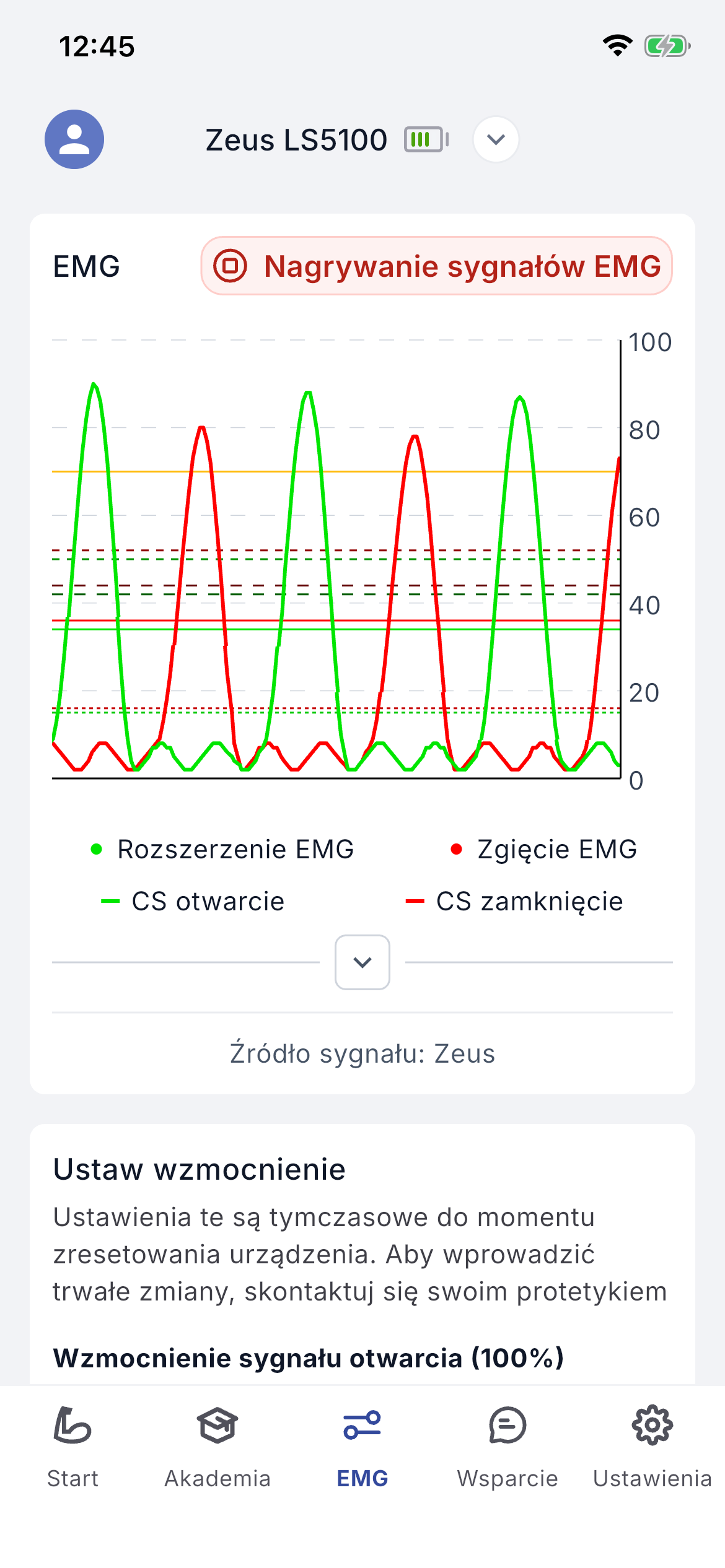
Gdy ten ekran jest aktywny, sygnały EMG są wyświetlane na wykresie i nagrywane. Aby zakończyć, dotknij „Zatrzymaj nagrywanie EMG”; nastąpi przekierowanie do ekranu „Poproś o pomoc” z dołączonymi danymi. Aby dołączyć nagrane sygnały do zgłoszenia pomocy technicznej, najpierw dotknij „Nagraj sygnały EMG”.
Pomoc techniczna
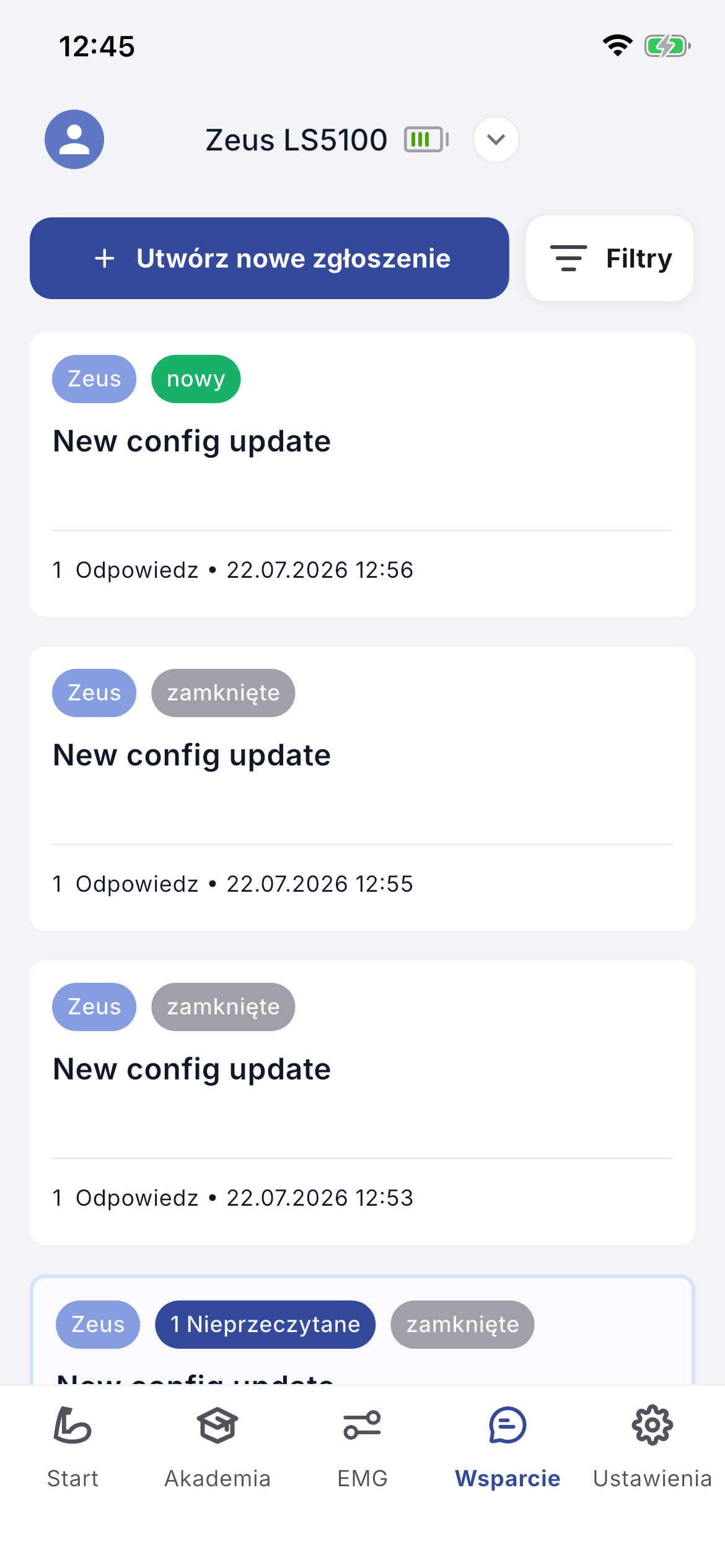
Na tym ekranie możesz poprosić klinicystę o pomoc. Dotknij „Utwórz nowe zgłoszenie”, aby wysłać wiadomość. Możesz również przejrzeć historię wcześniejszych wiadomości pomocy technicznej oraz aktualizacji konfiguracji.
W polu opisu określ żądanie lub problem, najlepiej opisując, co do niego doprowadziło, co się dzieje oraz jaki jest pożądany rezultat. Możesz nagrać wiadomość głosową za pomocą „Dodaj nagranie głosowe (opcjonalnie)”: dotknij mikrofonu, aby rozpocząć, oraz „Zatrzymaj nagrywanie”, aby zakończyć. Aby dołączyć zrzuty ekranu, zdjęcia lub filmy, użyj „Dodaj załącznik” (.jpg, .png, .gif; nie większe niż 100 MB). Dotknij „Wyślij wiadomość”, aby przesłać; wyskakujące okienko potwierdzi wysłanie.
Ustawienia
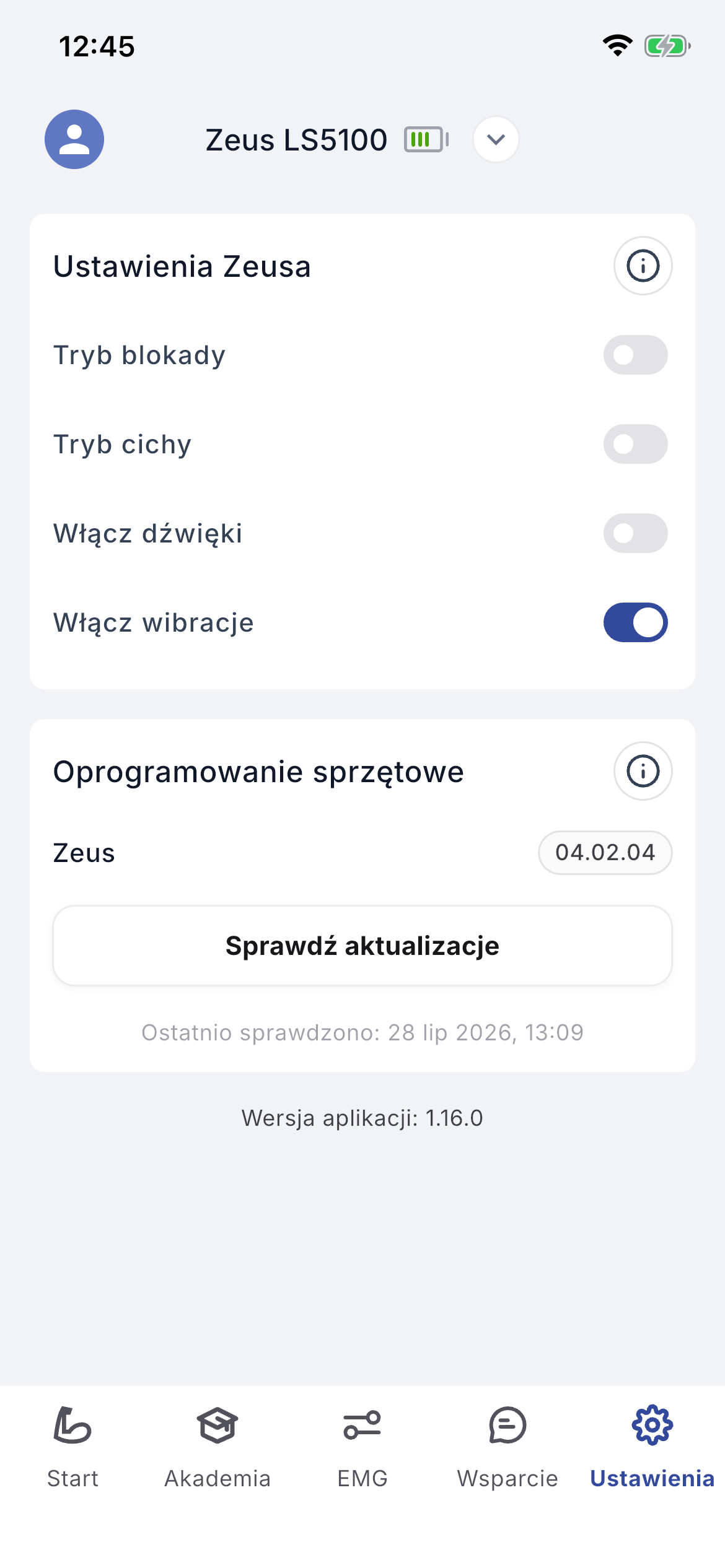
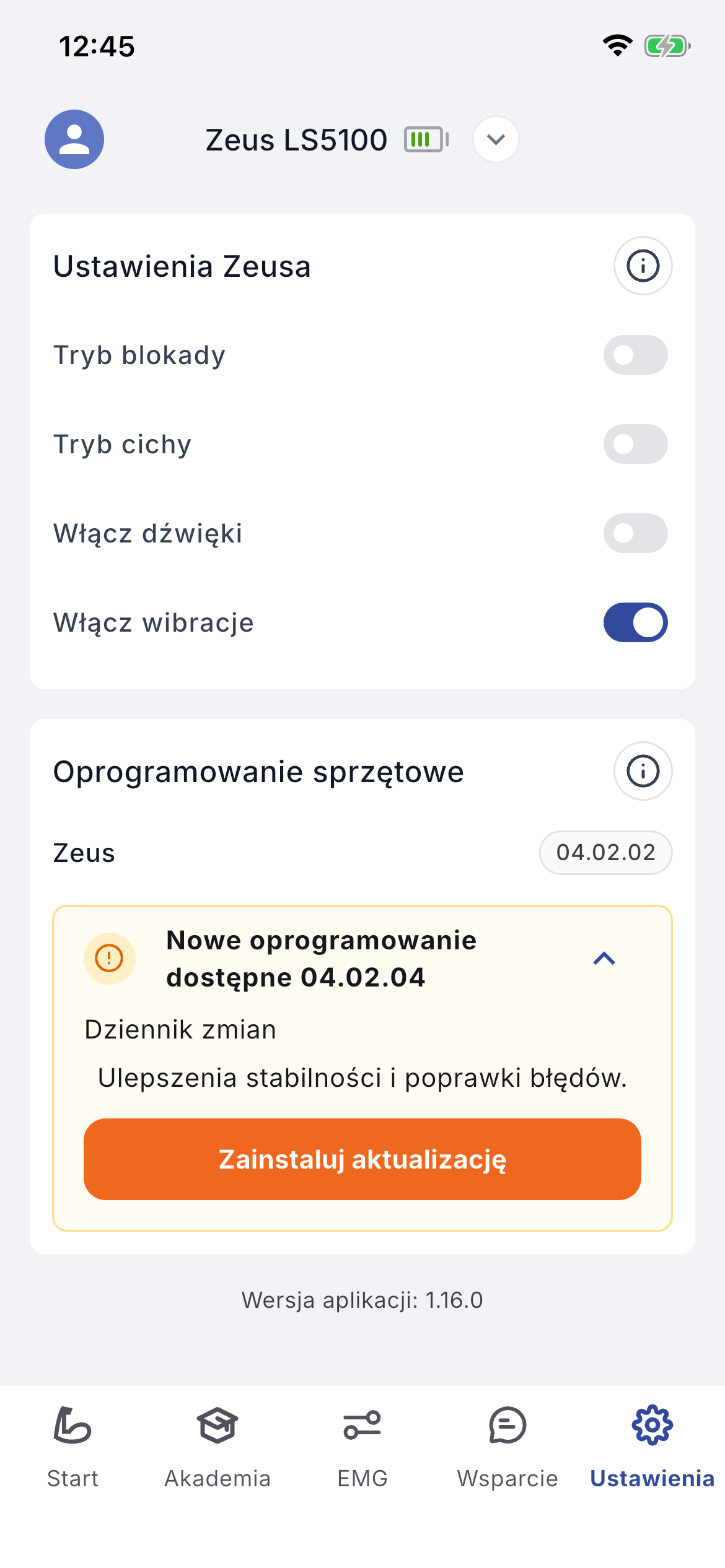
W Ustawieniach możesz włączyć lub wyłączyć Tryb zamrożenia i Tryb cichy oraz sprawdzić dostępność nowej aktualizacji oprogramowania układowego.
7.1 Konfiguracja wyrobu
- -Tryb zamrożenia (prawo = włączony, lewo = wyłączony) blokuje ruch protezy. Jest przydatny do testowania sygnałów bez rozładowywania baterii, powodowania rozproszenia uwagi lub ryzyka uszkodzenia wyrobu.
- -Tryb cichy (prawo = włączony, lewo = wyłączony) wyłącza sygnały dźwiękowe i wibracje wyrobu; przydatny, gdy nie chcesz, aby Ci przeszkadzano, na przykład w kinie.
7.2 Aktualizacja oprogramowania układowego
Jeśli dostępna jest nowa wersja oprogramowania układowego ręki Zeus, zobaczysz podsumowanie zmian. Aby rozpocząć, poziom naładowania baterii zarówno ręki Zeus, jak i telefonu musi wynosić co najmniej 50%. Aktualizacja może potrwać kilka minut, podczas których nie można korzystać z ręki Zeus. Telefon należy trzymać blisko ręki, aż do zakończenia aktualizacji. Wyświetlany jest postęp; po zakończeniu ręka uruchamia się ponownie i rozpoczyna się kalibracja, a następnie wyświetlany jest komunikat potwierdzający.
Ostrzeżenie Przed rozpoczęciem poziom naładowania baterii ręki Zeus i telefonu musi wynosić co najmniej 50%. Podczas aktualizacji nie można korzystać z ręki; telefon należy trzymać blisko ręki, aż do jej zakończenia.
Profil
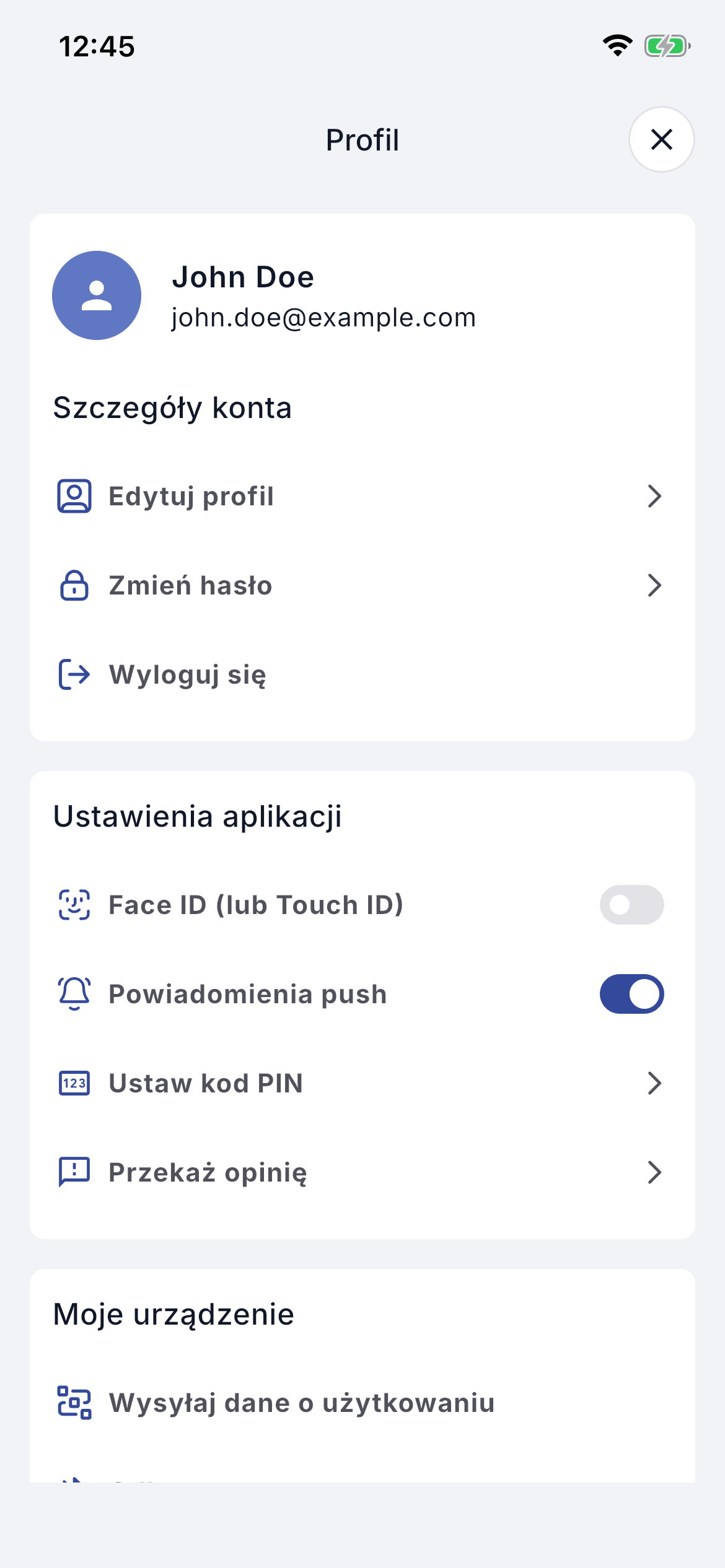
W Profilu możesz zarządzać swoim kontem i ustawieniami aplikacji.
- -Dane konta: edytuj informacje profilowe; zmień hasło do konta; wyloguj się.
- -Ustawienia aplikacji: włącz lub wyłącz uwierzytelnianie odciskiem palca; przełącz powiadomienia push.
- -Mój wyrób: wyślij dane o użytkowaniu do klinicysty.
- -Wiedza: uzyskaj dostęp do często zadawanych pytań; wyświetl szczegółową instrukcję (niniejszą instrukcję używania) aplikacji.
Sesja zdalna z klinicystą
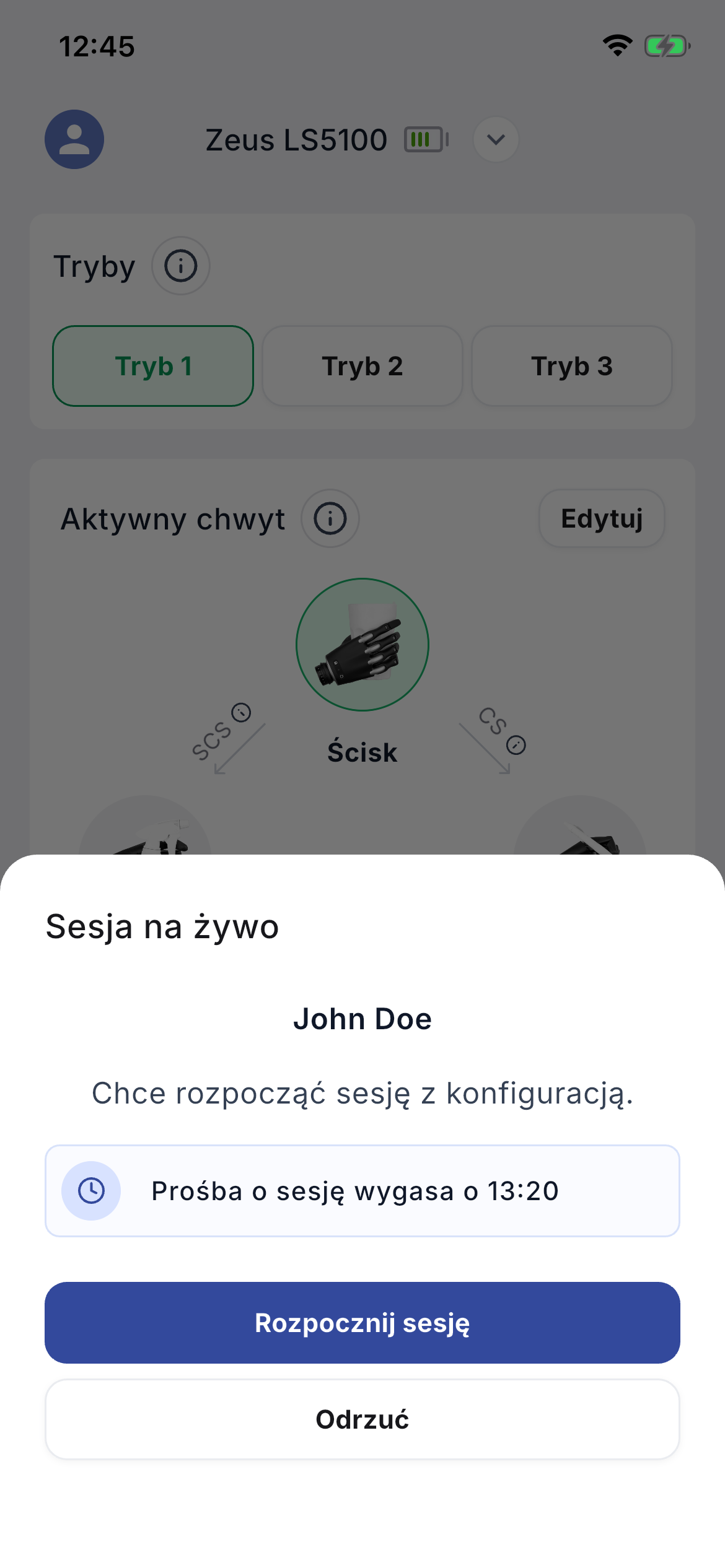
Klinicysta może utworzyć żądanie sesji, które pojawi się na Twoim ekranie. Przed rozpoczęciem sesji upewnij się, że proteza jest włączona i połączona z aplikacją, oraz sprawdź połączenie z internetem. Zaakceptuj lub odrzuć za pomocą odpowiednich przycisków; jeśli nie zostanie podjęte żadne działanie, żądanie wygaśnie, a czas wygaśnięcia jest wyświetlany w szarym polu na środku ekranu. Podczas sesji klinicysta widzi Twoje sygnały EMG w czasie rzeczywistym i ma dostęp do wszystkich ustawień ręki.
Po rozpoczęciu sesji zezwól na nagrywanie dźwięku i obrazu, dotykając „Zezwól” w wyskakujących okienkach. Elementy sterujące na dole ekranu to: wyciszenie/wyłączenie wyciszenia mikrofonu; włączanie/wyłączanie kamery; czat; ustawienia; oraz rozłączanie.
Gdy sesja się zakończy, a nowa konfiguracja została utworzona, potwierdź ją, dotykając „Zapisz”; nastąpi przejście do ekranu „Nowa konfiguracja ręki”. Jeśli odrzucisz, konfiguracja zostanie zapisana w zgłoszeniu.
Akademia
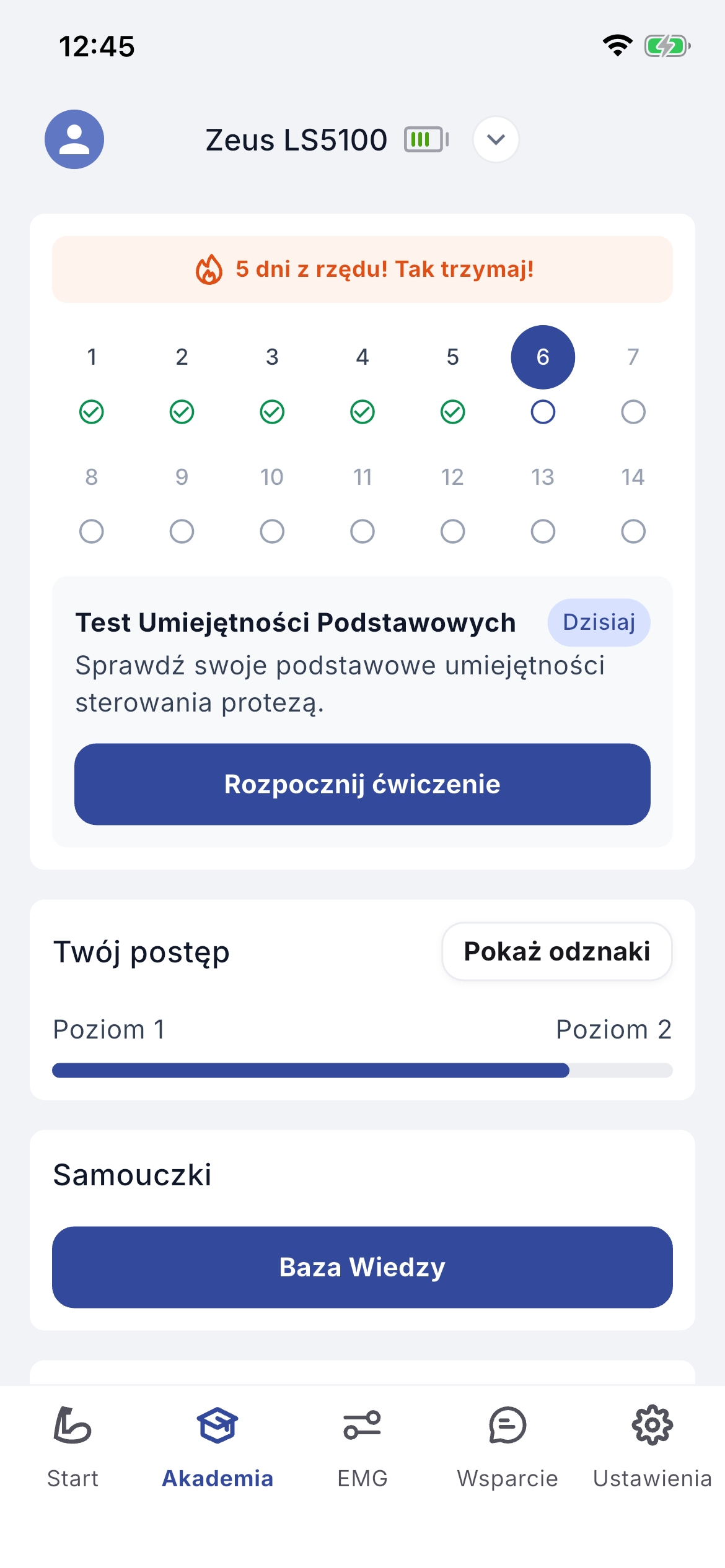
Akademia pomaga nauczyć się skutecznego korzystania z protezy. Obejmuje program treningowy krok po kroku na pierwsze dni użytkowania. Każdy dzień zawiera krótki film, zadanie treningowe oraz prosty quiz dotyczący reakcji ręki, działania sterowania EMG oraz bezpiecznego korzystania z chwytów. Plan wykorzystuje dane z Twojej ręki i aplikacji (chwyty, ruchy i sygnały EMG), aby zadania były wykonalne i aby śledzić postępy. Ćwiczenia zajmują kilka minut dziennie; możesz powtarzać wcześniejsze ćwiczenia, aby doskonalić konkretne umiejętności. Dostępna jest również Baza wiedzy z krótkimi filmami instruktażowymi, które można przeglądać według kategorii.
Specjaliści ochrony zdrowia i klinicyści mogą wyznaczać cele i monitorować postępy dla trzech aktywności: chwytów i przełączeń (zgłaszanych automatycznie do platformy po połączeniu aplikacji z ręką) oraz ćwiczeń (które zgłaszasz w aplikacji). Klinicyści mogą sprawdzać postępy dla każdego celu oraz widzieć wszelkie zgłoszone przez Ciebie problemy z ćwiczeniem.
Jeśli klinicysta wyznaczy Ci cel, Twoje statystyki staną się głównym widokiem. Możesz zobaczyć swoje cele dotyczące chwytów i przełączeń oraz to, jakie ćwiczenia i jak często wykonywać. Dotknij strzałki obok chwytów lub przełączeń, aby zobaczyć szczegóły. Dotknij „Akcja”, aby oznaczyć, czy ukończyłeś ćwiczenie, co umożliwia klinicyście śledzenie Twoich postępów. „Codziennie” i „Co tydzień” pokazują ćwiczenia z ustaloną częstotliwością; „Dzisiejszy postęp” pokazuje dzisiejsze statystyki.
Rozwiązywanie problemów
W przypadku pytań skontaktuj się z klinicystą. W przypadku błędów lub problemów napisz na adres {{ supportEmail }}, określając pytanie lub problem, najlepiej podając, co do niego doprowadziło, co się dzieje oraz jaki jest pożądany rezultat. Aby przyspieszyć rozwiązanie, można dołączyć zrzuty ekranu.
11.1 Usuwanie oprogramowania
Możesz usunąć aplikację z telefonu i zainstalować ją ponownie później, jeśli zmienisz zdanie.
- 1Otwórz aplikację Sklep Google Play.
- 2W prawym górnym rogu dotknij ikony profilu.
- 3Dotknij „Zarządzaj aplikacjami i urządzeniami”.
- 4Przejdź do karty „Zarządzaj”.
- 5Dotknij nazwy aplikacji, którą chcesz usunąć.
- 6Dotknij „Odinstaluj”.
- -Z ekranu początkowego: dotknij i przytrzymaj aplikację, dotknij „Usuń aplikację”, a następnie „Usuń z ekranu początkowego”, aby zachować ją w bibliotece aplikacji, lub „Usuń aplikację”, aby usunąć ją z iPhone'a.
- -Z biblioteki aplikacji: dotknij i przytrzymaj aplikację, dotknij „Usuń aplikację”, a następnie „Usuń aplikację”.
11.2 Najczęstsze pytania dotyczące zgłoszeń
Zmieniłem konfigurację wyrobu podczas sesji zdalnej, ale przez przypadek odrzuciłem zmiany na końcu. Co się dzieje?
Konfiguracja wyrobu wraca do ostatnio używanej, ale zmiany nie zostają utracone: po sesji zostaje do Ciebie wysłane zgłoszenie zawierające wszystkie zmiany, dzięki czemu możesz je zainstalować później. Można wykorzystać tylko ostatnio wysłane zgłoszenie ze zmianami; wcześniejsze zostają zamknięte, ale pozostają widoczne w skrzynce odbiorczej.
Co się dzieje, gdy zaakceptuję zmiany wysłane w zgłoszeniu?
Zmiany zostają zainstalowane w wyrobie i zapisane w bazie danych.
Zainstalowałem konfigurację wysłaną przez klinicystę, ale mi się nie podoba. Co mogę zrobić?
Użyj przycisku „Przywróć poprzednią” w tym samym zgłoszeniu, aby wrócić do ostatnio używanej konfiguracji. Możesz również poprosić klinicystę o przywrócenie dowolnej innej wcześniejszej konfiguracji.
Czy zgłoszenie wysłane po sesji zdalnej działa tak samo jak zgłoszenie wysłane podczas konfiguracji asynchronicznej?
Tak. Jedyna różnica polega na tym, że po sesji zdalnej możesz zainstalować zmiany natychmiast, bez konieczności przechodzenia do skrzynki odbiorczej.
Czy mogę samodzielnie wrócić do dowolnej wcześniejszej konfiguracji?
Nie. Jako pacjent możesz wrócić jedynie do ostatnio używanej konfiguracji za pomocą przycisku „Przywróć poprzednią” w zgłoszeniu. Klinicyści mogą przywrócić dowolny punkt w historii wyrobu.
Aplikacja nie instaluje się lub nie aktualizuje prawidłowo. Co mogę zrobić?
Upewnij się, że telefon ma wystarczającą ilość wolnej pamięci. Jeśli problem będzie się utrzymywał, pobierz aplikację ponownie oraz wyłącz i włącz urządzenie.
Nie widzę identyfikatora Bluetooth.
Wyloguj się z aplikacji i zaloguj się ponownie.
Bezpieczeństwo
Korzystaj z aplikacji na bezpiecznym urządzeniu. Zamykaj aplikację, gdy z niej nie korzystasz lub oddalasz się od urządzenia. Nigdy nie udostępniaj hasła do swojego konta Aether Digital Platform.
Kompatybilność
Aplikacja Aether Digital Platform Mobile obsługuje ręce Zeus V1 i Zeus V2 oraz elektrody Aether MyoSense. Kompatybilne modele:
Zgłaszanie
Każdy poważny incydent, który wystąpił w związku z wyrobem, należy zgłosić do Aether Biomedical Sp. z o.o. pod adresem {{ complaintsEmail }} oraz do właściwego organu regulacyjnego kraju, w którym mieszkasz.
Pozostałe informacje
- -Aether Biomedical oświadcza, że spełnia odpowiednie normy europejskie dotyczące projektowania, wytwarzania i dostarczania wyrobów protetycznych oraz oprogramowania użytkowego w ramach oznakowania CE. Ciągła zgodność jest monitorowana za pomocą audytów wewnętrznych i zewnętrznych.
- -Wszystkie poszczególne produkty są oznakowane w celu wskazania zgodności z Rozporządzeniem w sprawie wyrobów medycznych 2017/745.
Symbole


Aether Biomedical Sp. z o.o.
ul. Mostowa 11, 61-854 Poznań, Poland.
Telefon
Polska +48 780011548
USA +1 4708238221
Indie +91 9650488846
Strona internetowa
© Aether Biomedical. Wszelkie prawa zastrzeżone.