
Електронна інструкція із застосування
Мобільний застосунок для пацієнта
Загальна інформація
Цей документ містить інформацію про належне та безпечне використання програмного забезпечення і стосується застосунку Aether Digital Platform Mobile 1.16.0 (M‑ADP).
- -Уважно прочитайте цей документ перед встановленням програмного забезпечення.
- -Зберігайте цей документ для довідки. Паперову копію можна безкоштовно отримати за запитом.
- -З будь-яких питань щодо виробу скористайтеся контактною формою на www.aetherbiomedical.com.
- -Доступ до Aether Digital Platform Mobile здійснюється через iOS 15.1 або новішу версію чи Android 8.0 або новішу версію та вимагає Bluetooth і підключення до Інтернету.
Призначення
Aether Digital Platform Mobile (M‑ADP) призначений для моніторингу використання виробу й доступу до налаштувань протезної кисті Zeus (виріб класу I), а також для дистанційного зв'язку з клініцистом. Програмне забезпечення розроблене виключно для кисті Zeus і вимагає Bluetooth та стабільного підключення до Інтернету.
Попередження Уникайте рухів кистю під час підключення до виробу, під час встановлення чи відновлення нової конфігурації, а також під час зміни конфігурації в сеансі з клініцистом.
Встановлення та перший запуск
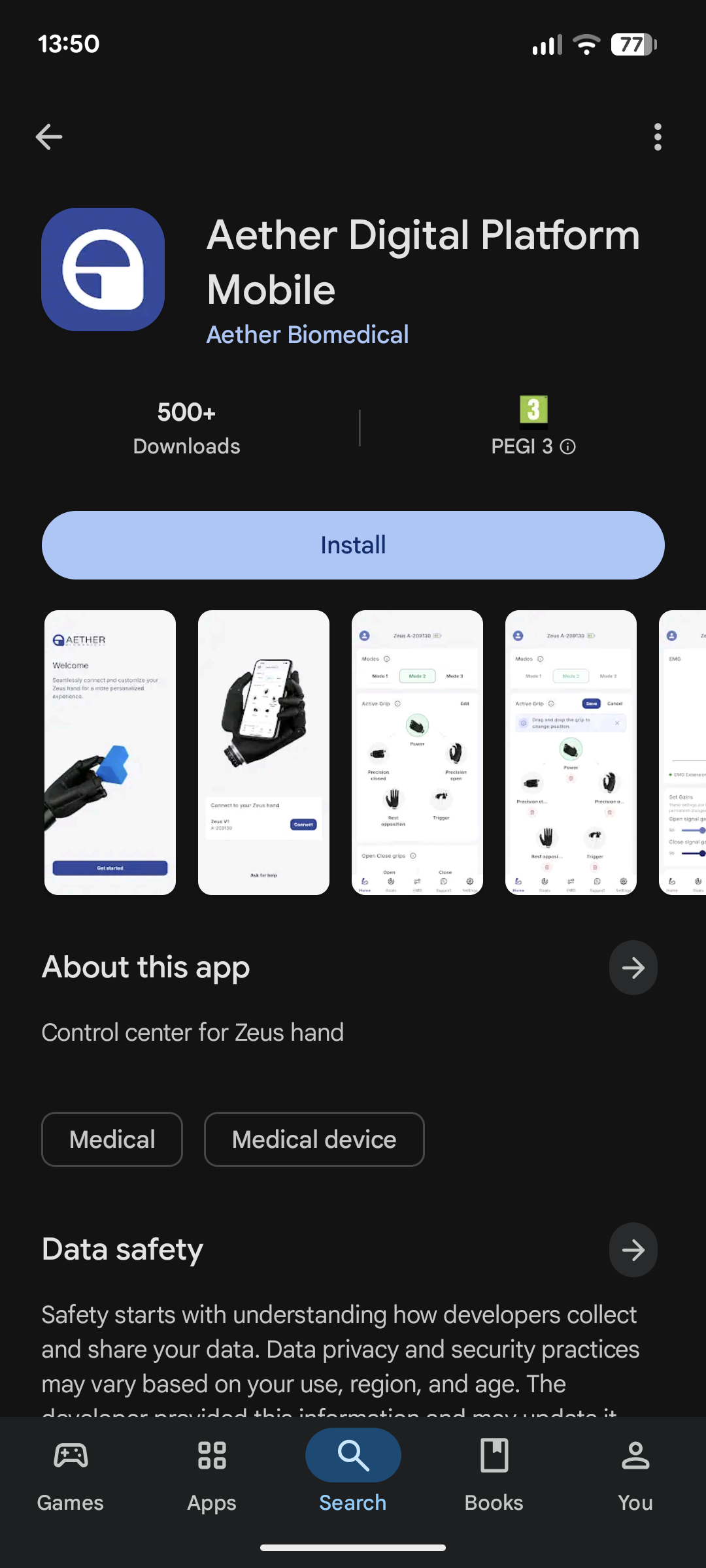
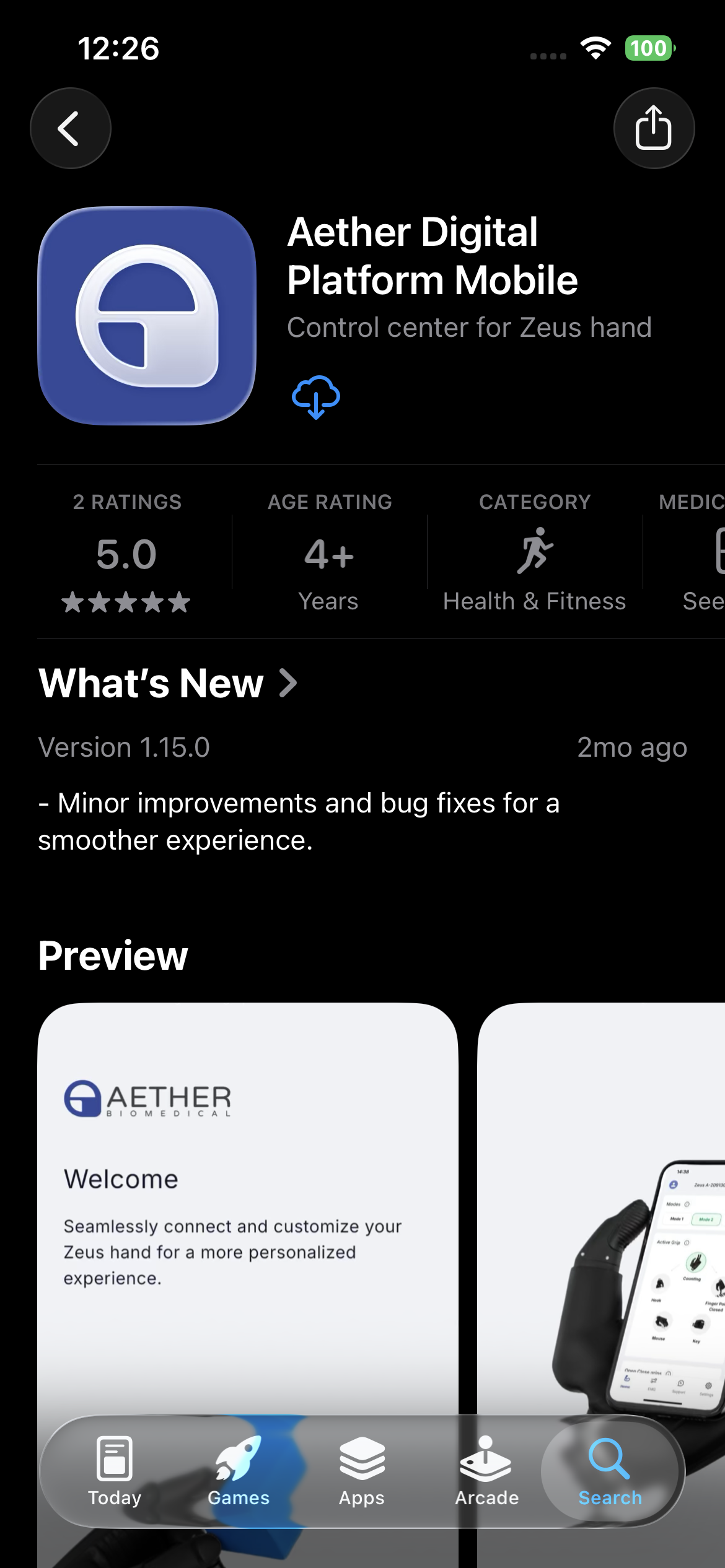
Aether Digital Platform Mobile можна завантажити та встановити з Google Play та Apple App Store. Знайдіть застосунок за назвою або скористайтеся посиланням, наданим вашою клінікою.
3.1 Вхід у систему
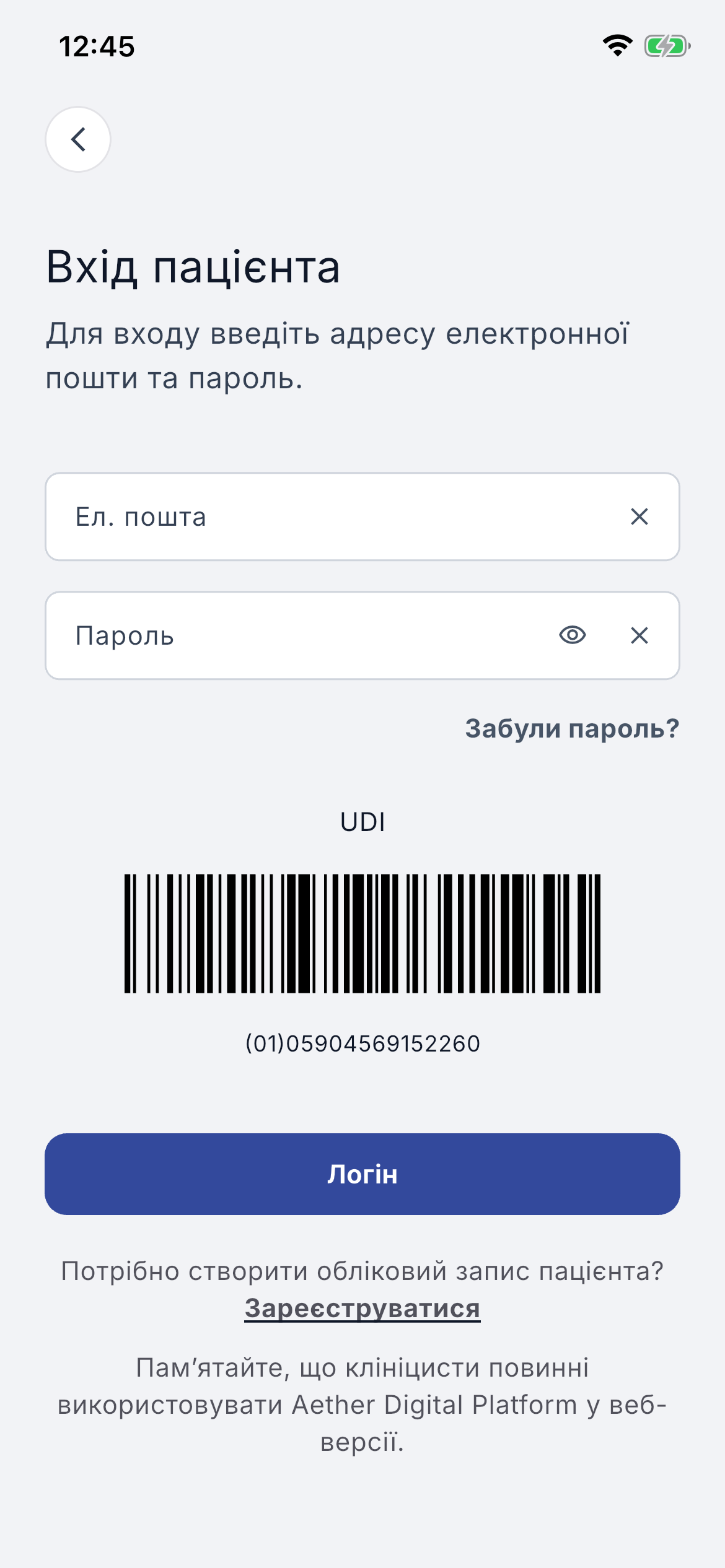
- -Увійдіть за допомогою електронної пошти та пароля, наданих вашим клініцистом. Для продовження необхідно прийняти Умови використання та Політику конфіденційності.
- -Щоб скинути пароль, введіть свою адресу електронної пошти; інструкції буде надіслано на цю адресу. Якщо ви не отримали лист протягом кількох хвилин, перевірте папку зі спамом.
- -Ви можете створити обліковий запис за допомогою реєстраційної форми за посиланням «Зареєструватися». Після створення облікового запису ваш клініцист має призначити ваш виріб до вашої адреси електронної пошти.
3.2 Надання необхідних дозволів
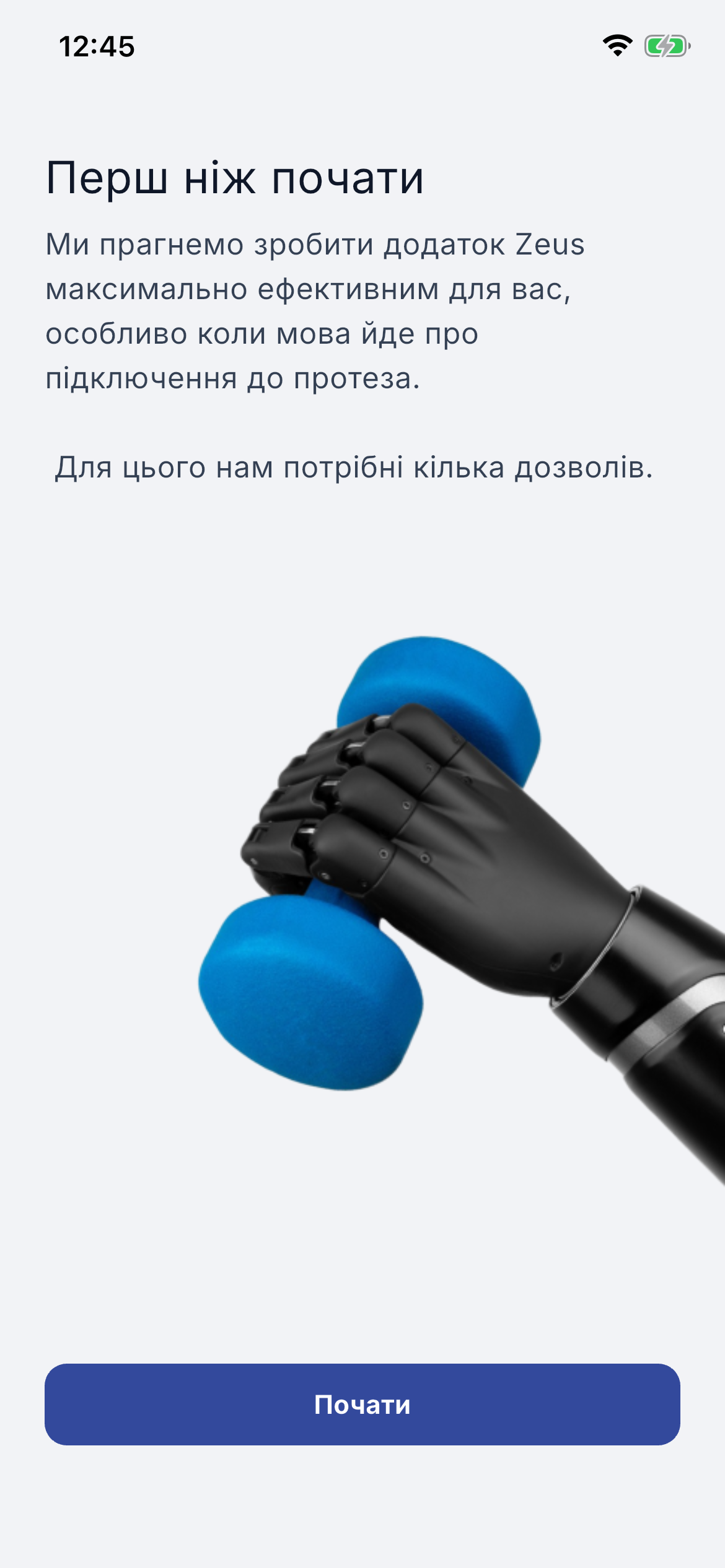
Після першого входу вам буде запропоновано встановити певні налаштування.
- -Біометричний вхід (відбиток пальця або розпізнавання обличчя) дає змогу швидко отримувати доступ до застосунку без введення логіна та пароля щоразу.
Щоб застосунок працював належним чином, прийміть необхідні дозволи, показані на екрані вашого телефона:
- -На iOS: оновлення застосунку у фоновому режимі.
- -На Android: відображення поверх інших застосунків; оптимізація акумулятора.
- -На обох платформах: Bluetooth; push-сповіщення (за бажанням).
Після цього ви побачите екран «Успішно!» зі смугою «Перейти до застосунку».
3.3 Підключення до вашої кисті Zeus
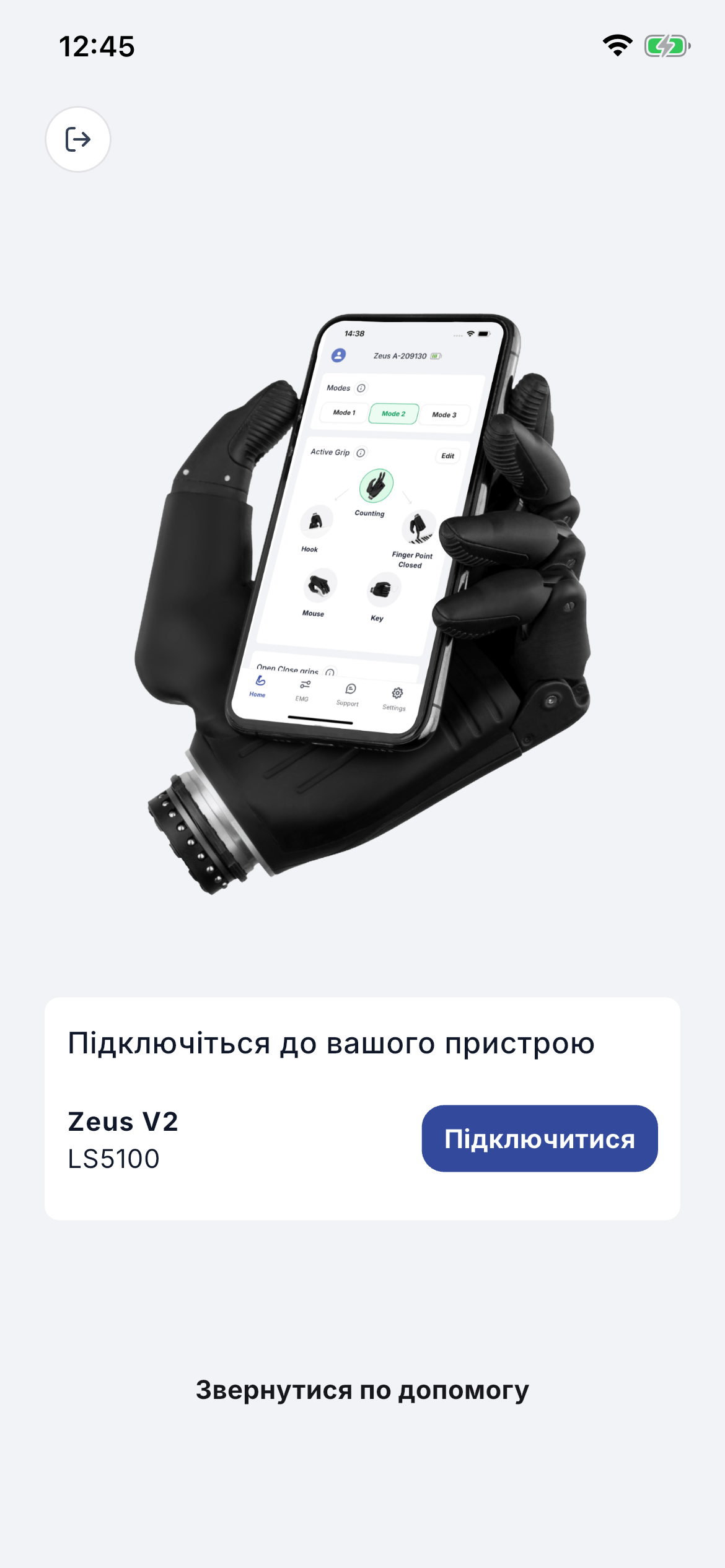
Застосунок має підключитися до вашої протезної кисті. Переконайтеся, що протез увімкнено та що на вашому телефоні ввімкнено Bluetooth (і геолокацію для Android 11 і старіших версій). Після надання дозволів ви побачите список виробів, призначених до вашого облікового запису. Натисніть «Підключитися», щоб виконати сполучення.
Примітка Якщо ваш виріб не з'являється, зверніться до клініциста, щоб підтвердити, що його призначено до вашого облікового запису пацієнта.
3.4 Сповіщення про оновлення під час публікації нового застосунку
Коли виходить нова версія застосунку, ви побачите повідомлення після його відкриття. Оновлення необхідне для належної роботи. Дотримуйтесь інструкцій на екрані.
Головний екран
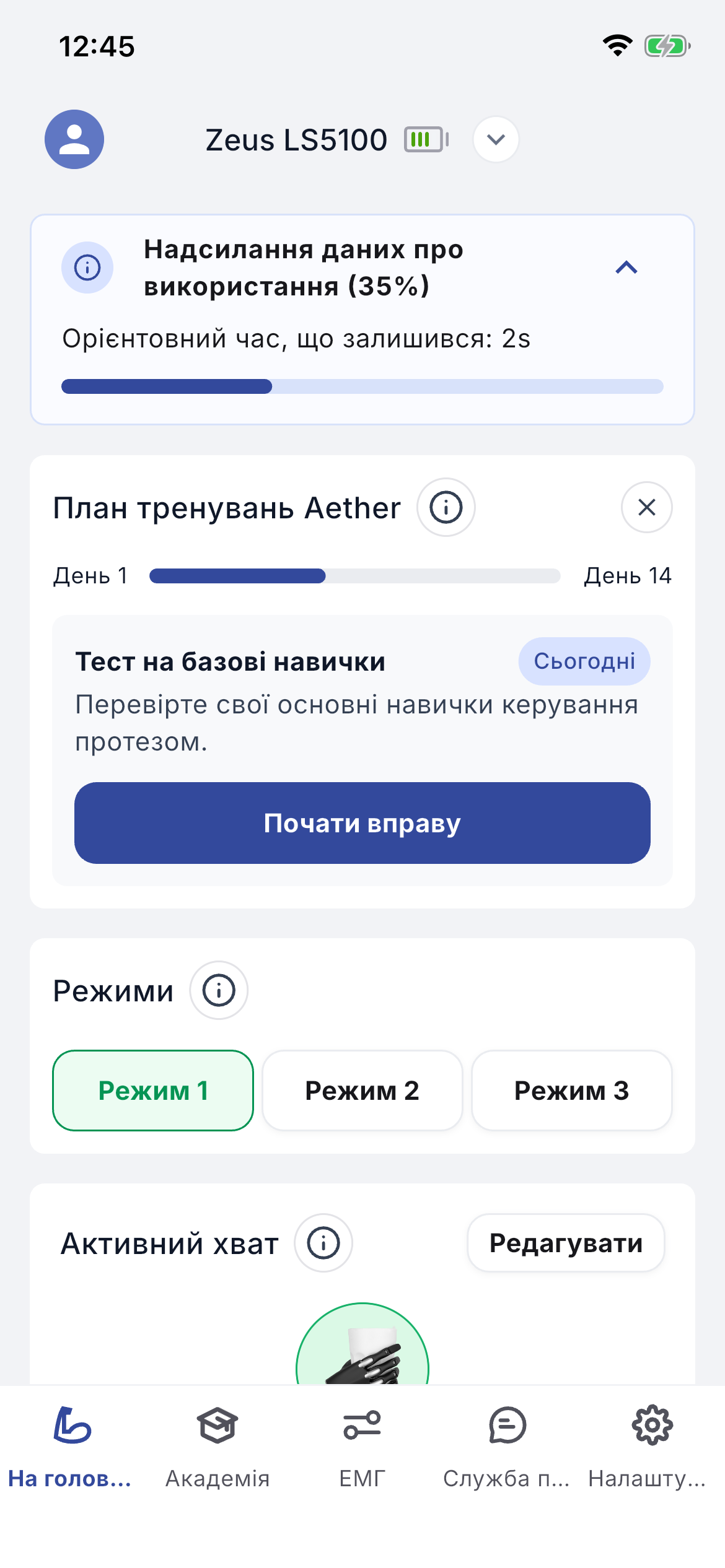
4.1 Надсилання даних моніторингу використання виробу (DUM)
Коли застосунок уперше підключається до кисті Zeus, він отримує статистику використання з кисті та надсилає її на платформу у фоновому режимі.
4.2 Режими
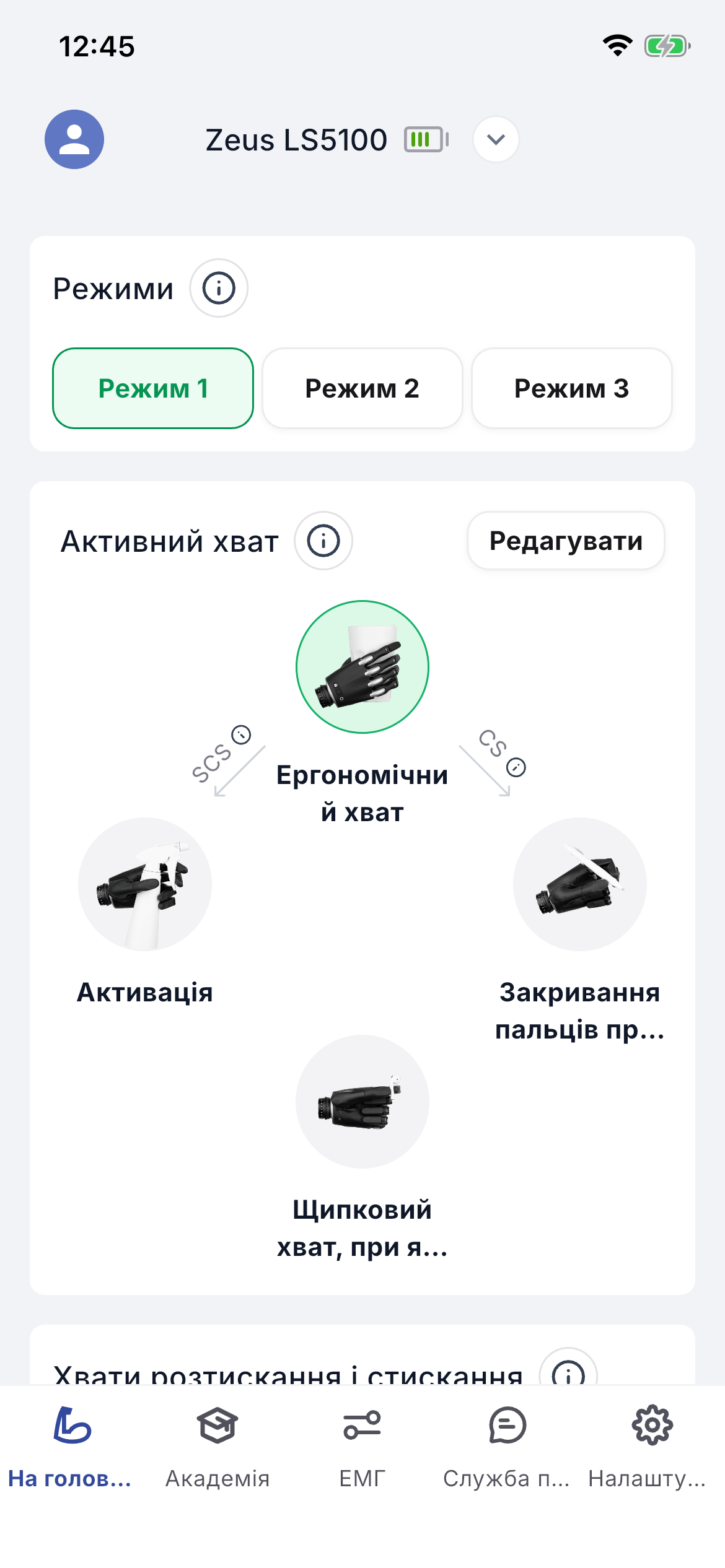
Режими - це різні конфігурації, збережені у виробі. Перемикайтеся між ними за допомогою кнопок із відповідними назвами режимів у верхній центральній частині екрана. Кожен режим зберігає: порядок захватів; налаштування ЕМГ; стратегію керування швидкістю; режим перемикання захватів; тривалості ко-контракції, імпульсу та утримання у відкритому положенні; налаштування Soft-Grip; та місця введення. Положення пальців у захватах є спільними для всіх режимів і не зберігаються окремо для кожного режиму.
4.3 Захвати
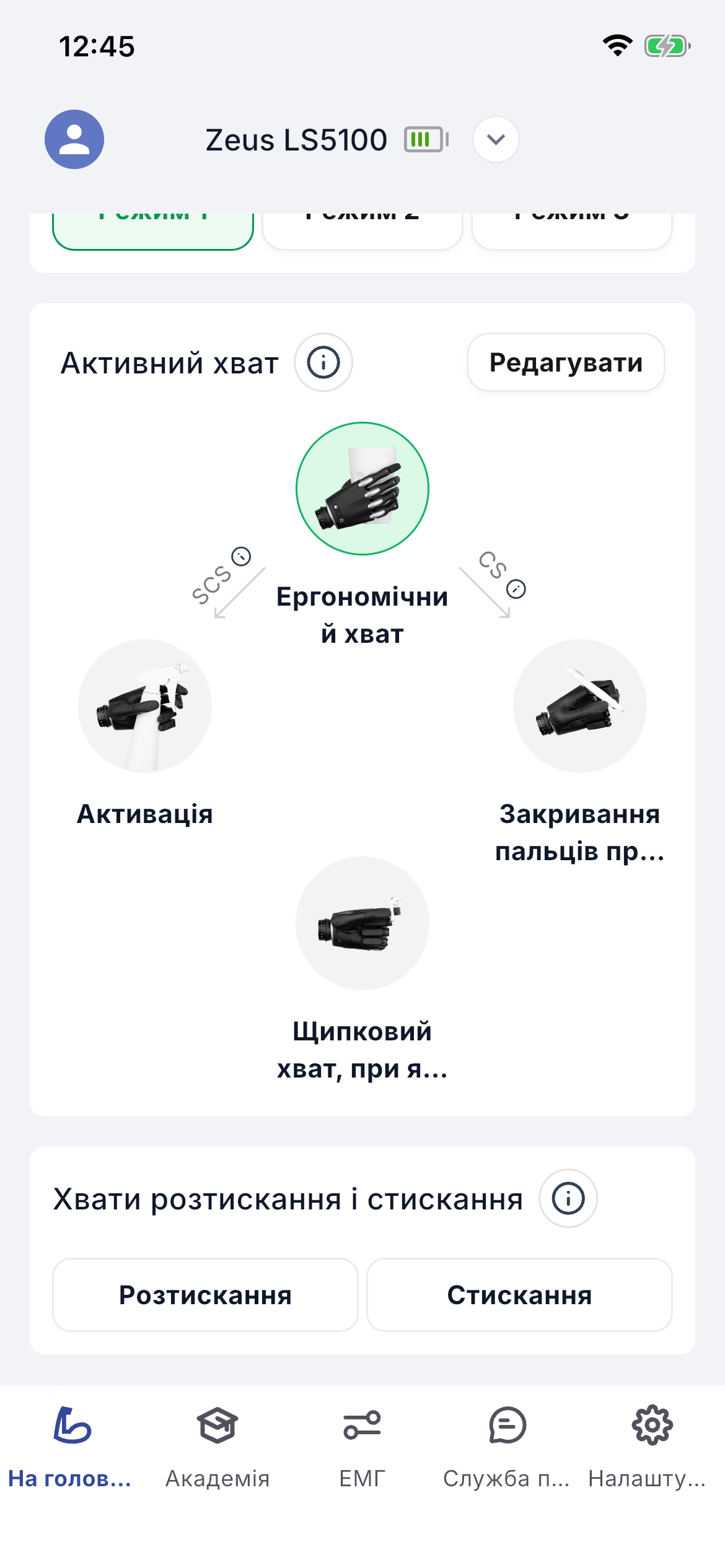
На цьому екрані ви можете переглянути поточні налаштування захватів і змінити їхній порядок. Активний захват виділено зеленим кольором.
4.4 Розтискання та змикання кисті
З телефона ви можете ініціювати дію кисті: «Розтиснути» розтискає кисть, а «Стиснути» стискає її.
ЕМГ
5.1 Перевірка сигналів ЕМГ
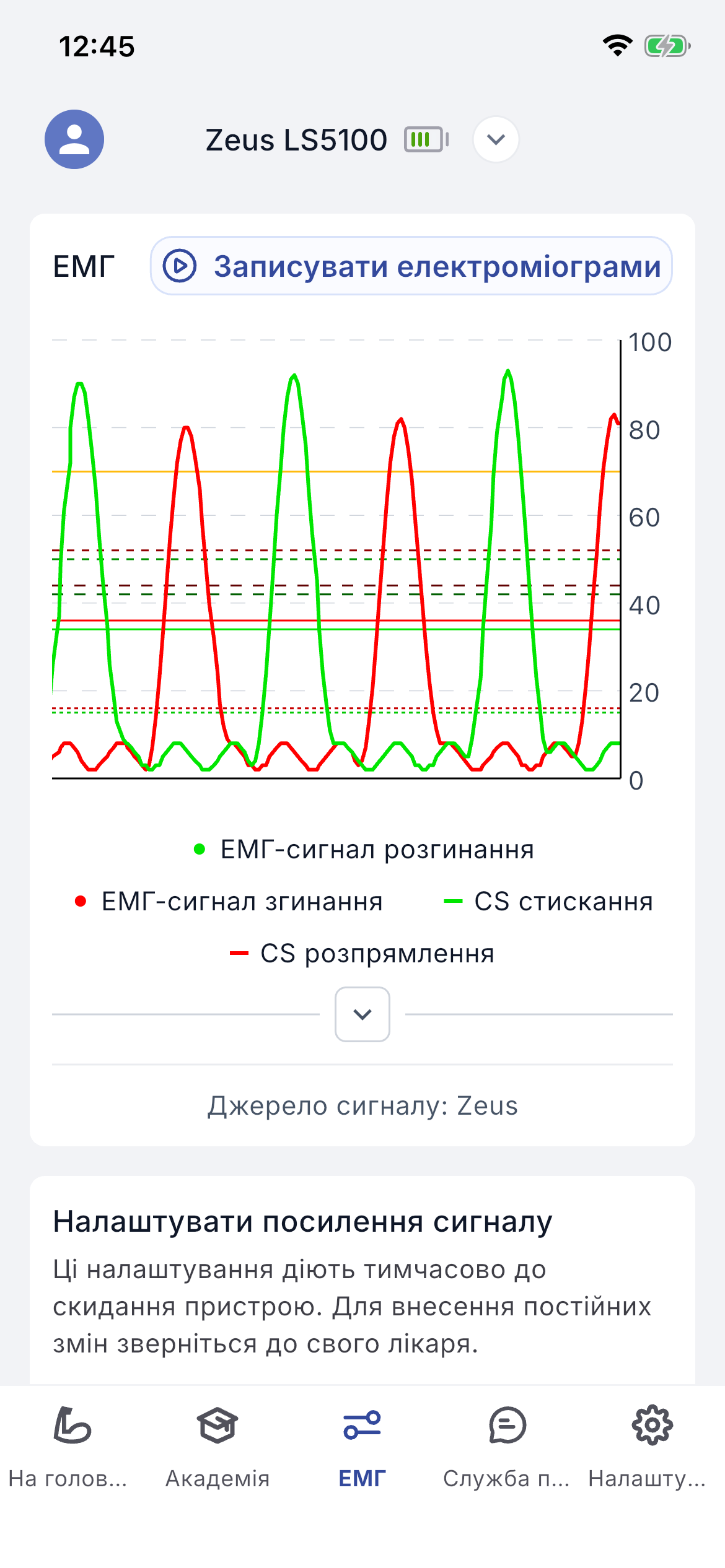
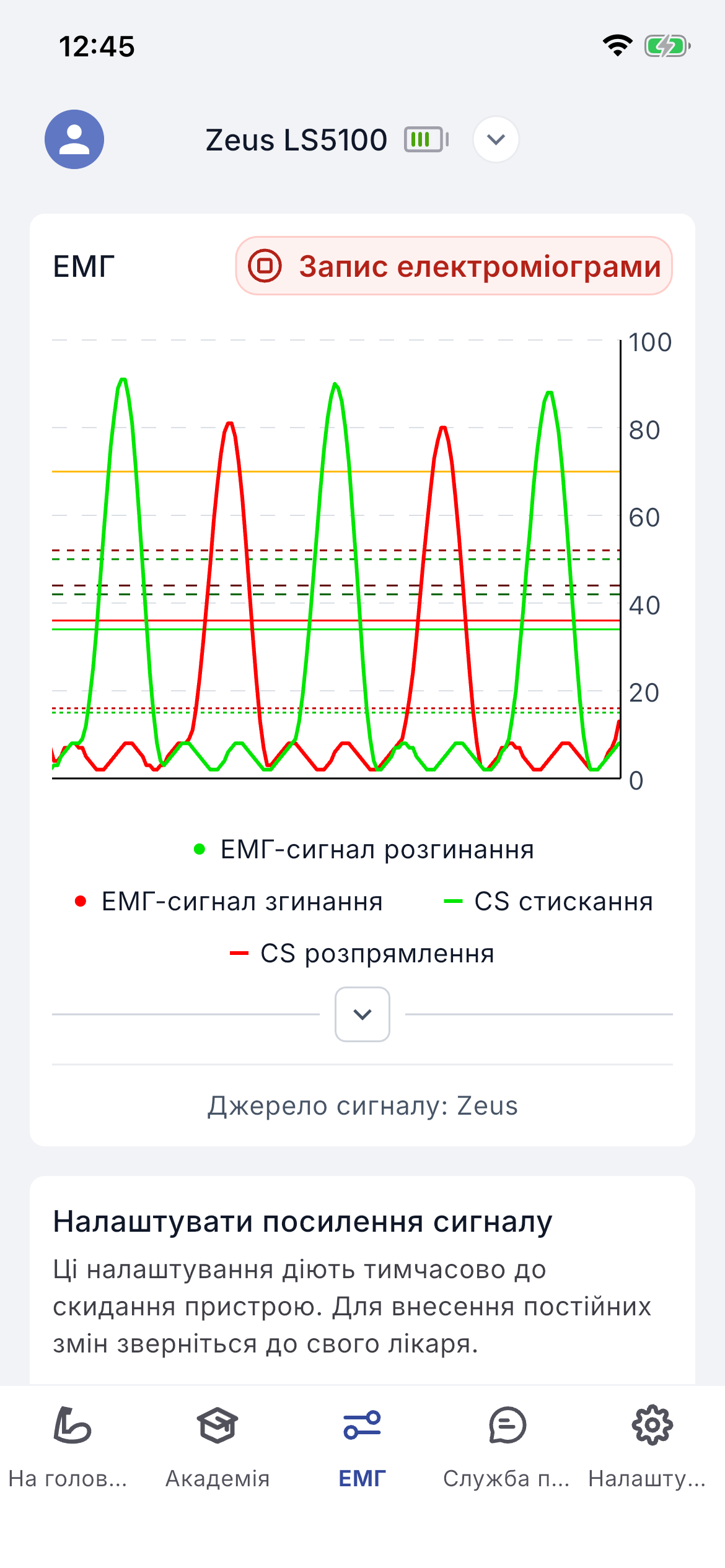
Екран ЕМГ показує графік сигналів ваших м'язів у режимі реального часу. Шкала праворуч показує силу сигналу. Відображаються дві кольорові лінії: ЕМГ розтискання (зелена) та ЕМГ змикання (червона).
Функція Set Gains дає змогу регулювати підсилення ЕМГ, щоб експериментувати з легкістю керування. Ці значення підсилення не зберігаються після вимкнення та ввімкнення кисті. Щоб зберегти підвищені значення підсилення назавжди, зверніться до клініциста.
Повзунки вмикають і вимикають візуальні підказки для різних порогів:
- -Зміна сигналу - CS розтискання (зелена) та CS змикання (червона): мінімальний поріг для розпізнавання сигналу як розтискання чи змикання.
- -Швидкість 1, 2, 3 - Розтискання (зелені пунктирні та штрихові лінії) і Змикання (темно-червоні пунктирні та штрихові лінії): мінімальні пороги для кожної швидкості. Швидкості 2 і 3 використовуються лише зі стратегією пропорційного керування швидкістю.
- -Повна потужність - помаранчева лінія: мінімальний поріг для змикання на повній потужності, що використовується для Soft-Grip.
Попередження Пороги може регулювати лише клініцист.
5.2 Запис сигналів ЕМГ
Коли цей екран активний, сигнали ЕМГ відображаються на графіку та записуються. Щоб завершити, натисніть «Зупинити запис ЕМГ»; вас буде перенаправлено на екран «Запит на підтримку» з приєднаними даними. Щоб приєднати записані сигнали до запиту на підтримку, спершу натисніть «Записати сигнали ЕМГ».
Підтримка
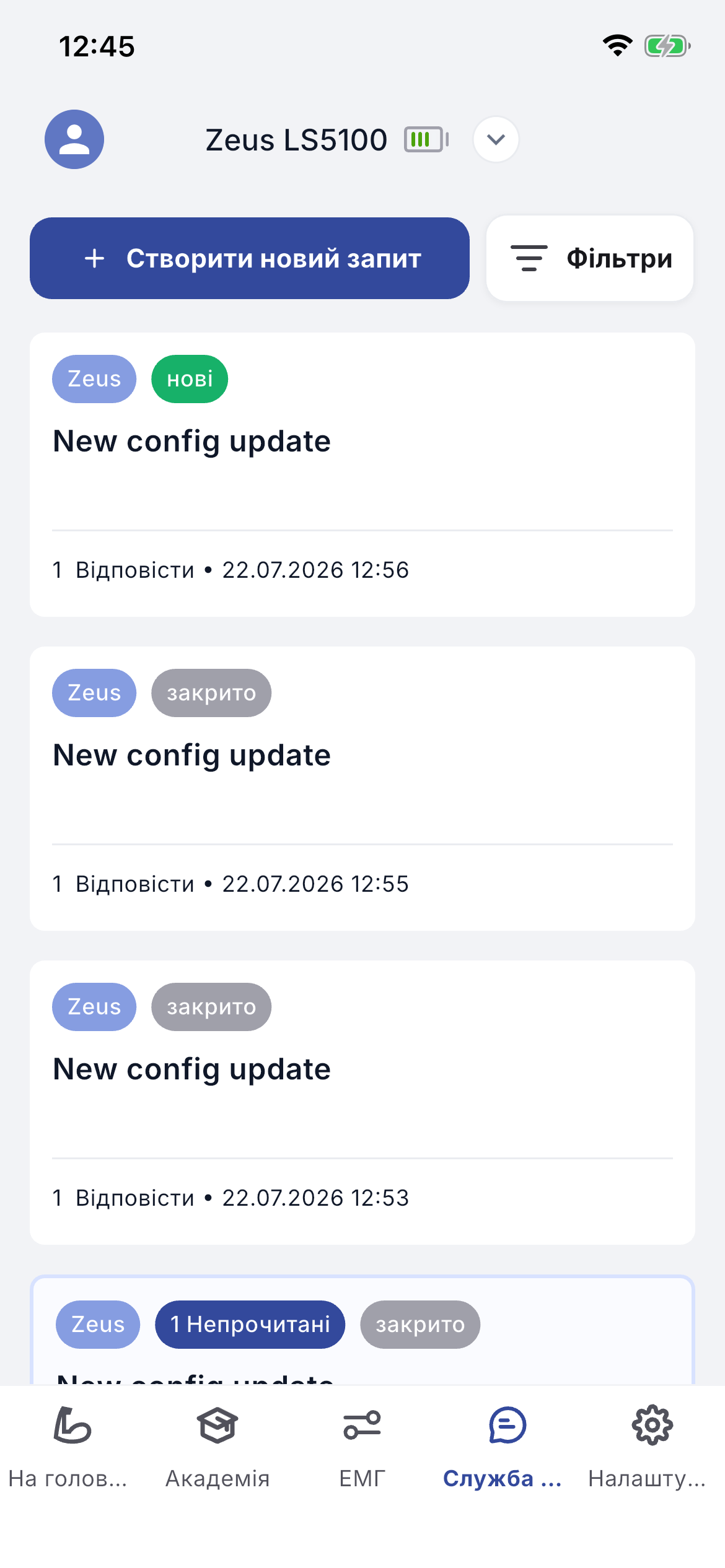
На цьому екрані ви можете звернутися до свого клініциста по підтримку. Натисніть «Створити нове звернення», щоб надіслати повідомлення. Ви також можете переглянути історію попередніх повідомлень підтримки та оновлень конфігурації.
У полі опису вкажіть запит або проблему, бажано описавши, що до цього призвело, що відбувається та якого результату ви прагнете. Ви можете записати голосове повідомлення за допомогою «Додати голосовий запис (за бажанням)»: натисніть мікрофон, щоб почати, і «Зупинити запис», щоб завершити. Щоб приєднати знімки екрана, зображення чи відео, скористайтеся «Додати вкладення» (.jpg, .png, .gif; не більше 100 МБ). Натисніть «Надіслати повідомлення», щоб відправити; спливне вікно підтвердить надсилання.
Налаштування
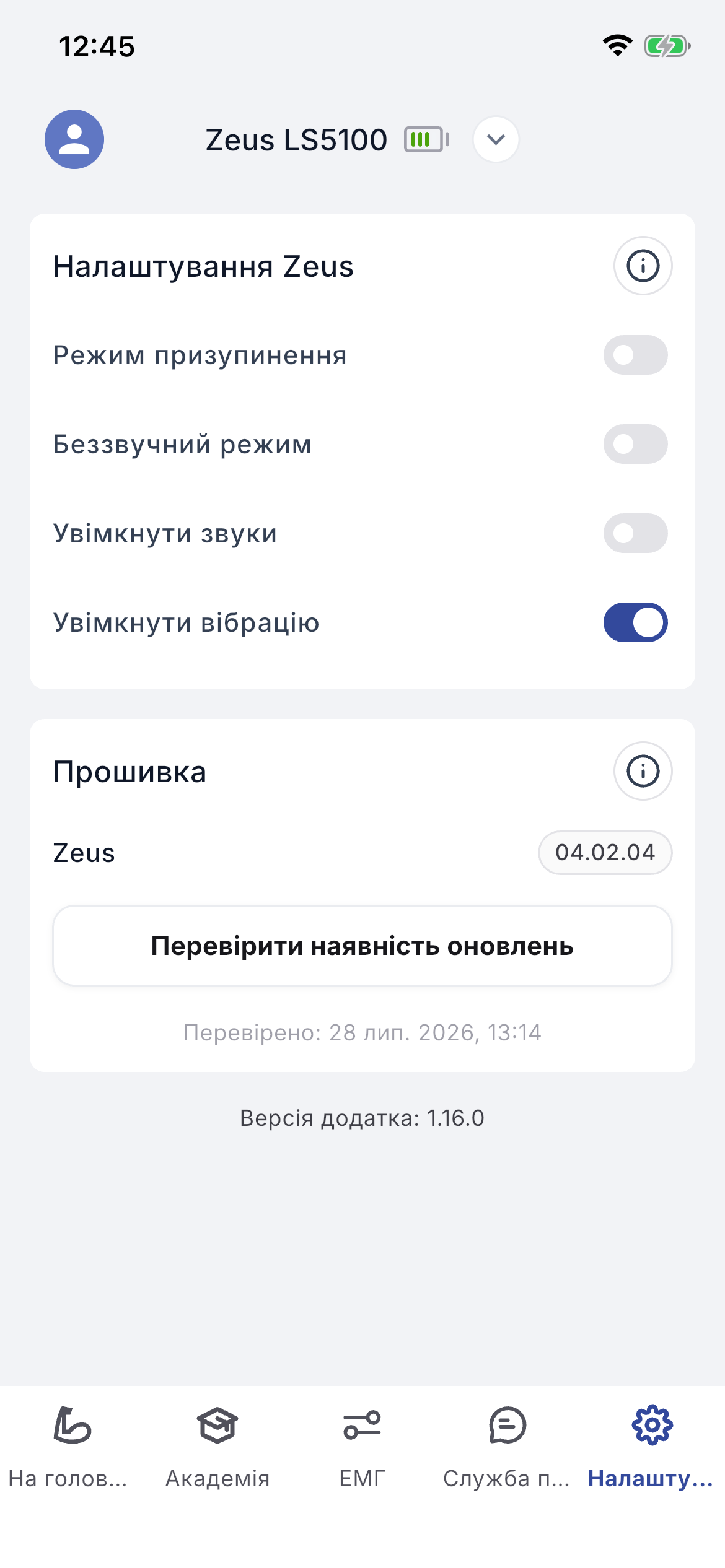
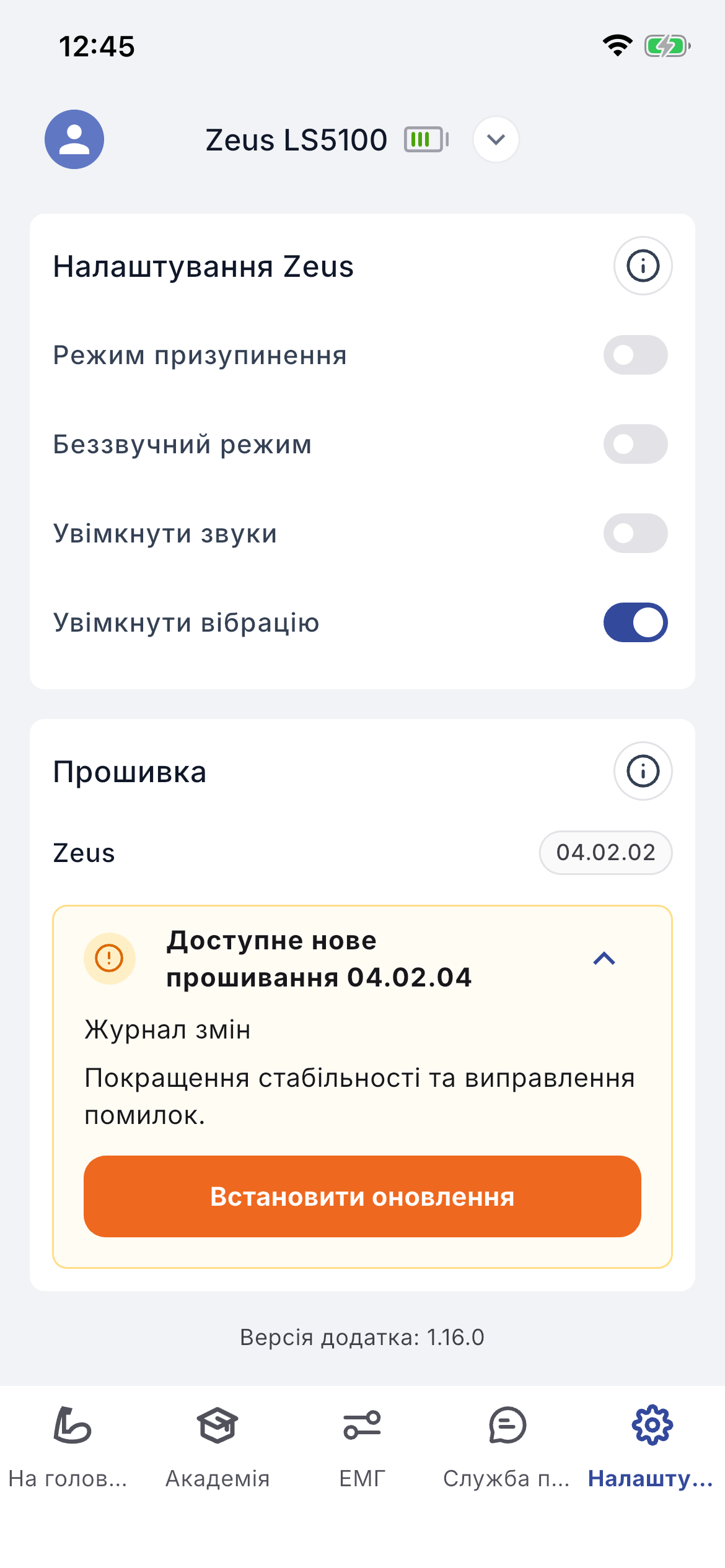
У розділі «Налаштування» ви можете вмикати або вимикати Режим заморожування та Тихий режим, а також перевіряти наявність нового оновлення мікропрограми.
7.1 Конфігурація виробу
- -Режим заморожування (праворуч = увімкнено, ліворуч = вимкнено) блокує рухи протеза. Він корисний для перевірки сигналів без розряджання акумулятора, відволікання чи ризику пошкодження виробу.
- -Тихий режим (праворуч = увімкнено, ліворуч = вимкнено) вимикає звукові сигнали та вібрацію виробу; корисний, коли ви не хочете, щоб вас турбували, наприклад у кінотеатрі.
7.2 Оновлення мікропрограми
Якщо доступна нова версія мікропрограми кисті Zeus, ви побачите зведення змін. Рівень заряду акумулятора кисті Zeus і телефона має становити щонайменше 50%, щоб розпочати. Оновлення може тривати кілька хвилин, протягом яких ви не можете користуватися кистю Zeus. Тримайте телефон поблизу кисті, доки оновлення не завершиться. Відображається хід виконання; після завершення кисть перезавантажується та починається калібрування, і показується повідомлення про підтвердження.
Попередження Перед початком рівень заряду акумулятора кисті Zeus і телефона має становити щонайменше 50%. Під час оновлення кистю користуватися не можна; тримайте телефон поблизу кисті, доки воно не завершиться.
Профіль
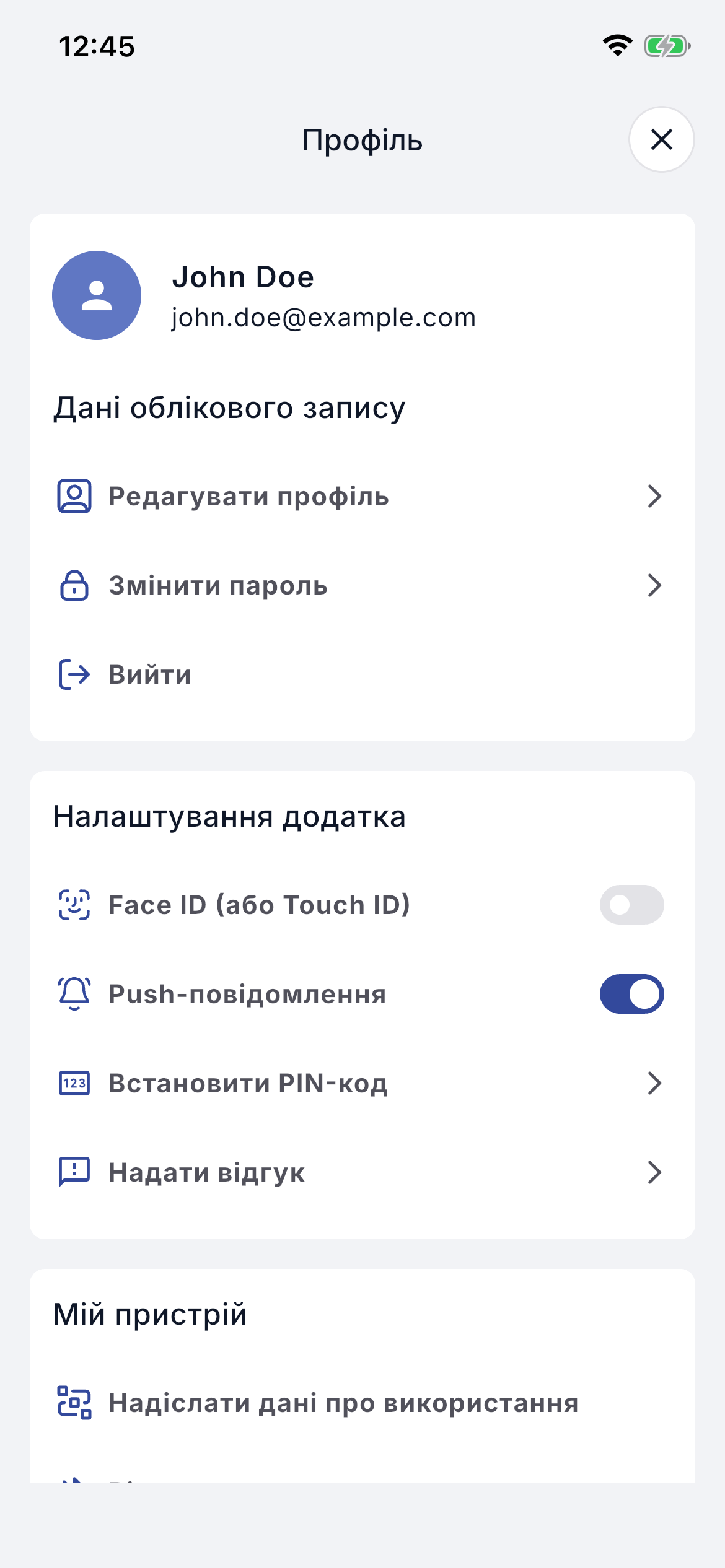
У розділі «Профіль» ви можете керувати своїм обліковим записом і налаштуваннями застосунку.
- -Дані облікового запису: редагування інформації профілю; зміна пароля облікового запису; вихід із системи.
- -Налаштування застосунку: увімкнення або вимкнення автентифікації за відбитком пальця; перемикання push-сповіщень.
- -Мій виріб: надсилання даних про використання клініцисту.
- -Знання: доступ до поширених запитань; перегляд детальної інструкції (цієї інструкції із застосування) для застосунку.
Дистанційний сеанс із клініцистом
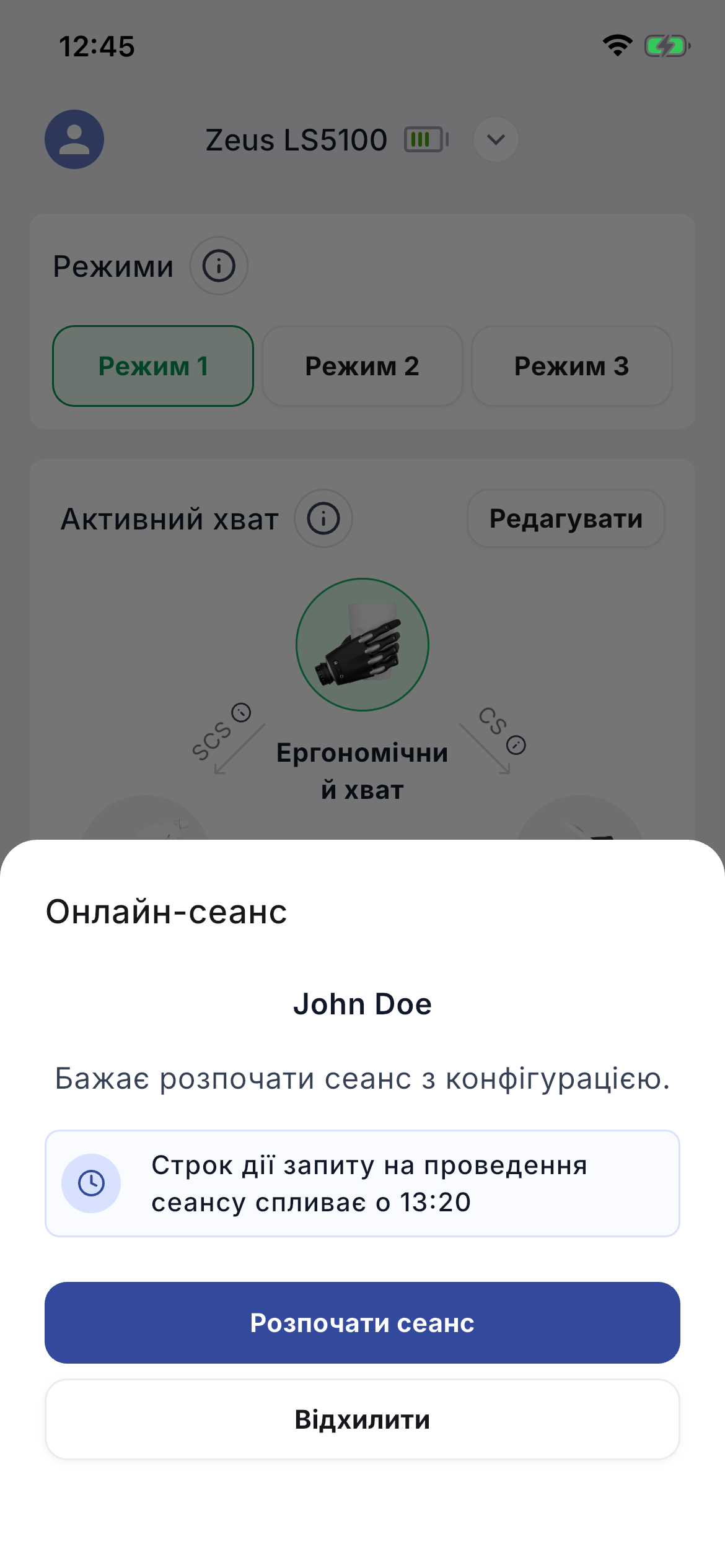
Клініцист може створити запит на сеанс, який з'явиться на вашому екрані. Перед початком сеансу переконайтеся, що протез увімкнено та підключено до застосунку, і перевірте своє підключення до Інтернету. Прийміть або відхиліть запит за допомогою відповідних кнопок; якщо не виконати жодної дії, запит спливає, а час спливання показано в сірому полі в центрі екрана. Під час сеансу клініцист бачить ваші сигнали ЕМГ у режимі реального часу та має доступ до всіх налаштувань кисті.
Після початку сеансу дозвольте аудіо- та відеозапис, натиснувши «Дозволити» у спливних вікнах. Елементи керування внизу екрана: вимкнути/увімкнути мікрофон; увімкнути/вимкнути камеру; чат; налаштування; та від'єднатися.
Коли сеанс завершується та створено нову конфігурацію, підтвердьте її, натиснувши «Зберегти»; вас буде переведено на екран «Нова конфігурація кисті». Якщо ви відхилите, конфігурацію буде збережено у зверненні.
Академія
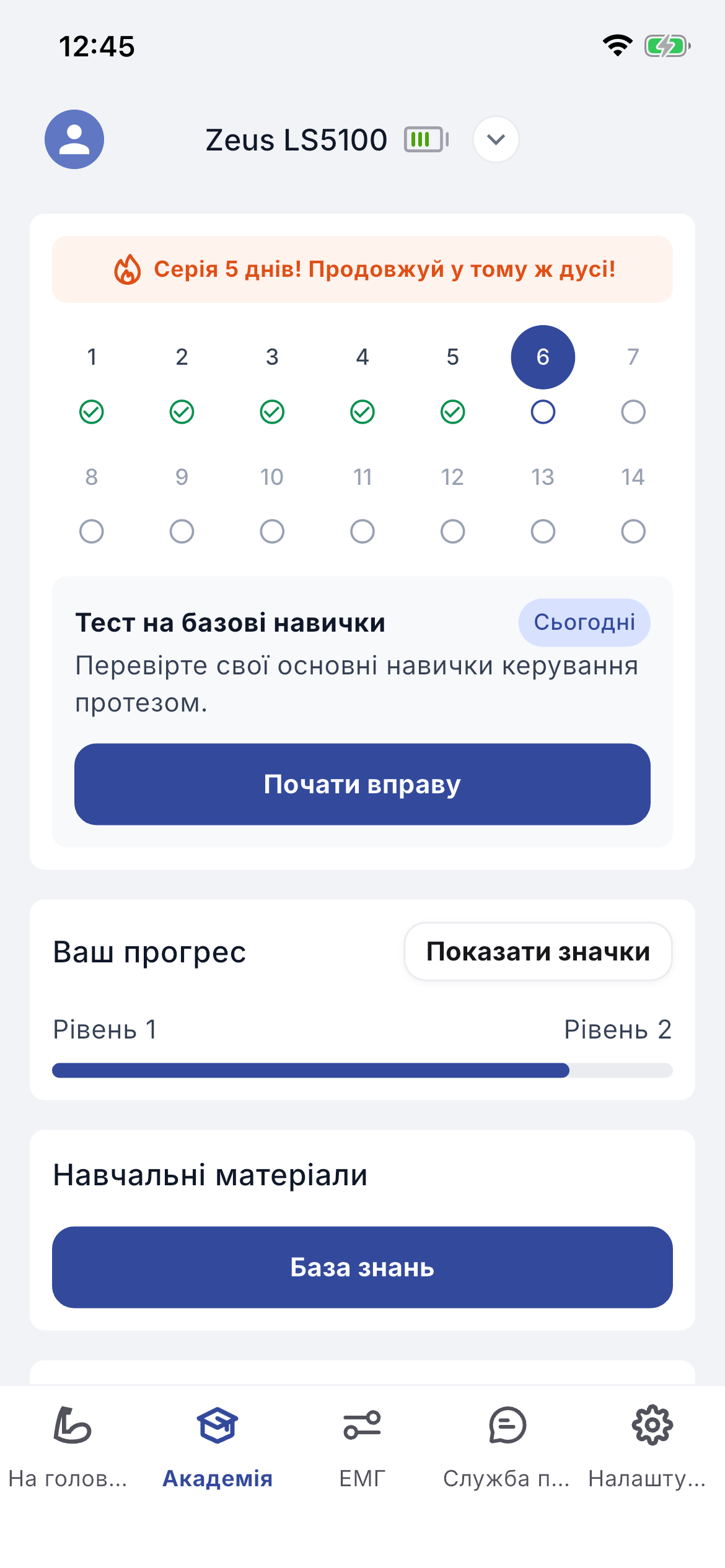
Академія допомагає навчитися ефективно користуватися протезом. Вона містить покрокову навчальну програму на перші дні використання. Кожен день має коротке відео, навчальне завдання та простий тест, що охоплює те, як реагує кисть, як працює керування ЕМГ і як безпечно використовувати захвати. План використовує дані з вашої кисті та застосунку (захвати, рухи й сигнали ЕМГ), щоб завдання залишалися здійсненними та щоб відстежувати прогрес. Вправи займають кілька хвилин на день; ви можете повторювати попередні вправи, щоб відпрацювати конкретні навички. Також надається База знань із короткими навчальними відео, які можна переглядати за категоріями.
Медичні фахівці та клініцисти можуть встановлювати цілі та відстежувати прогрес за трьома видами активності: захвати й перемикання (автоматично передаються на платформу, коли ви підключаєте застосунок до кисті) та вправи (про які ви звітуєте в застосунку). Клініцисти можуть перевіряти прогрес за кожною ціллю та бачити будь-яку проблему, про яку ви повідомляєте щодо вправи.
Якщо клініцист встановлює для вас ціль, ваша статистика стає основним виглядом. Ви можете бачити свої цілі щодо захватів і перемикань, а також які вправи виконувати та як часто. Натисніть стрілку поруч із захватами чи перемиканнями для деталей. Натисніть «Дія», щоб позначити, чи виконали ви вправу, що дає змогу клініцисту відстежувати ваш прогрес. «Щодня» та «Щотижня» показують вправи із встановленою частотою; «Прогрес за сьогодні» показує сьогоднішню статистику.
Усунення несправностей
З питаннями звертайтеся до свого клініциста. Про помилки чи проблеми повідомляйте на {{ supportEmail }}, вказавши запитання чи проблему, бажано те, що до цього призвело, що відбувається та якого результату ви прагнете. Знімки екрана можна приєднати, щоб пришвидшити вирішення.
11.1 Видалення програмного забезпечення
Ви можете видалити застосунок зі свого телефона та перевстановити його пізніше, якщо передумаєте.
- 1Відкрийте застосунок Google Play Store.
- 2У верхньому правому куті натисніть значок профілю.
- 3Натисніть «Керування застосунками та пристроями».
- 4Перейдіть на вкладку «Керування».
- 5Натисніть назву застосунку, який потрібно видалити.
- 6Натисніть «Видалити».
- -З головного екрана: торкніться й утримуйте застосунок, натисніть «Видалити застосунок», потім «Видалити з головного екрана», щоб залишити його в бібліотеці застосунків, або «Видалити застосунок», щоб видалити його з iPhone.
- -З бібліотеки застосунків: торкніться й утримуйте застосунок, натисніть «Видалити застосунок», потім «Видалити застосунок».
11.2 Поширені запитання про звернення
Я змінив налаштування виробу під час дистанційного сеансу, але випадково відхилив зміни наприкінці. Що станеться?
Конфігурація виробу повертається до останньої використаної, але зміни не втрачаються: після сеансу вам надсилається звернення з усіма змінами, тож ви можете встановити їх пізніше. Використати можна лише останнє надіслане звернення зі змінами; попередні закриваються, але залишаються видимими у вхідних.
Що станеться, коли я прийму зміни, надіслані у зверненні?
Зміни встановлюються на виріб і зберігаються в базі даних.
Я встановив конфігурацію, надіслану клініцистом, але вона мені не подобається. Що я можу зробити?
Скористайтеся кнопкою «Відновити попередню» у тому самому зверненні, щоб повернутися до останньої використаної конфігурації. Ви також можете попросити свого клініциста відновити будь-яку іншу попередню конфігурацію.
Чи звернення, надіслане після дистанційного сеансу, працює так само, як і надіслане під час асинхронного налаштування?
Так. Єдина відмінність полягає в тому, що після дистанційного сеансу ви можете встановити зміни негайно, не переходячи до вхідних.
Чи можу я самостійно повернутися до будь-якої попередньої конфігурації?
Ні. Як пацієнт ви можете повернутися лише до останньої використаної конфігурації за допомогою «Відновити попередню» у зверненні. Клініцисти можуть відновити будь-яку точку в історії виробу.
Застосунок не встановлюється чи не оновлюється належним чином. Що я можу зробити?
Переконайтеся, що на телефоні достатньо вільного місця. Якщо проблема не зникає, завантажте застосунок ще раз і вимкніть та ввімкніть свій пристрій.
Я не бачу Bluetooth ID.
Вийдіть із застосунку та ввійдіть знову.
Безпека
Використовуйте застосунок на захищеному пристрої. Закривайте застосунок, коли ви ним не користуєтеся або перебуваєте на відстані від пристрою. Ніколи не повідомляйте пароль до свого облікового запису Aether Digital Platform.
Сумісність
Aether Digital Platform Mobile підтримує кисті Zeus V1 і Zeus V2, а також електроди Aether MyoSense. Сумісні моделі:
Повідомлення про інциденти
Про будь-який серйозний інцидент, що стався у зв'язку з виробом, слід повідомити компанії Aether Biomedical Sp. z o.o. на {{ complaintsEmail }} та компетентному регуляторному органу країни, у якій ви проживаєте.
Інша інформація
- -Aether Biomedical заявляє, що відповідає належним європейським стандартам щодо проєктування, виготовлення та постачання протезних виробів і користувацького програмного забезпечення під маркуванням CE. Постійне дотримання вимог контролюється внутрішніми та зовнішніми аудитами.
- -Усі окремі вироби марковані для позначення відповідності Регламенту щодо медичних виробів 2017/745.
Символи


Aether Biomedical Sp. z o.o.
ul. Mostowa 11, 61-854 Poznań, Poland.
Телефон
Польща +48 780011548
США +1 4708238221
Індія +91 9650488846
Електронна пошта
Вебсайт
© Aether Biomedical. Усі права захищено.