
Электронная инструкция по применению
Мобильное приложение для пациента
Общая информация
Настоящий документ содержит информацию о правильном и безопасном использовании программного обеспечения и относится к приложению Aether Digital Platform Mobile 1.16.0 (M‑ADP).
- -Внимательно прочитайте настоящий документ перед установкой программного обеспечения.
- -Храните настоящий документ для последующего обращения к нему. Бумажная копия предоставляется бесплатно по запросу.
- -По любым вопросам об изделии используйте контактную форму на сайте www.aetherbiomedical.com.
- -Доступ к Aether Digital Platform Mobile осуществляется через iOS 15.1 или выше либо Android 8.0 или выше и требует Bluetooth и подключения к интернету.
Назначение
Приложение Aether Digital Platform Mobile (M‑ADP) предназначено для мониторинга использования изделия и доступа к настройкам протеза кисти Zeus (изделие класса I), а также для удалённой связи со специалистом. Программное обеспечение разработано исключительно для кисти Zeus и требует Bluetooth и стабильного подключения к интернету.
Предупреждение Избегайте движений кистью во время подключения к изделию, во время установки или восстановления новой конфигурации, а также при изменении конфигурации в сеансе со специалистом.
Установка и первый запуск
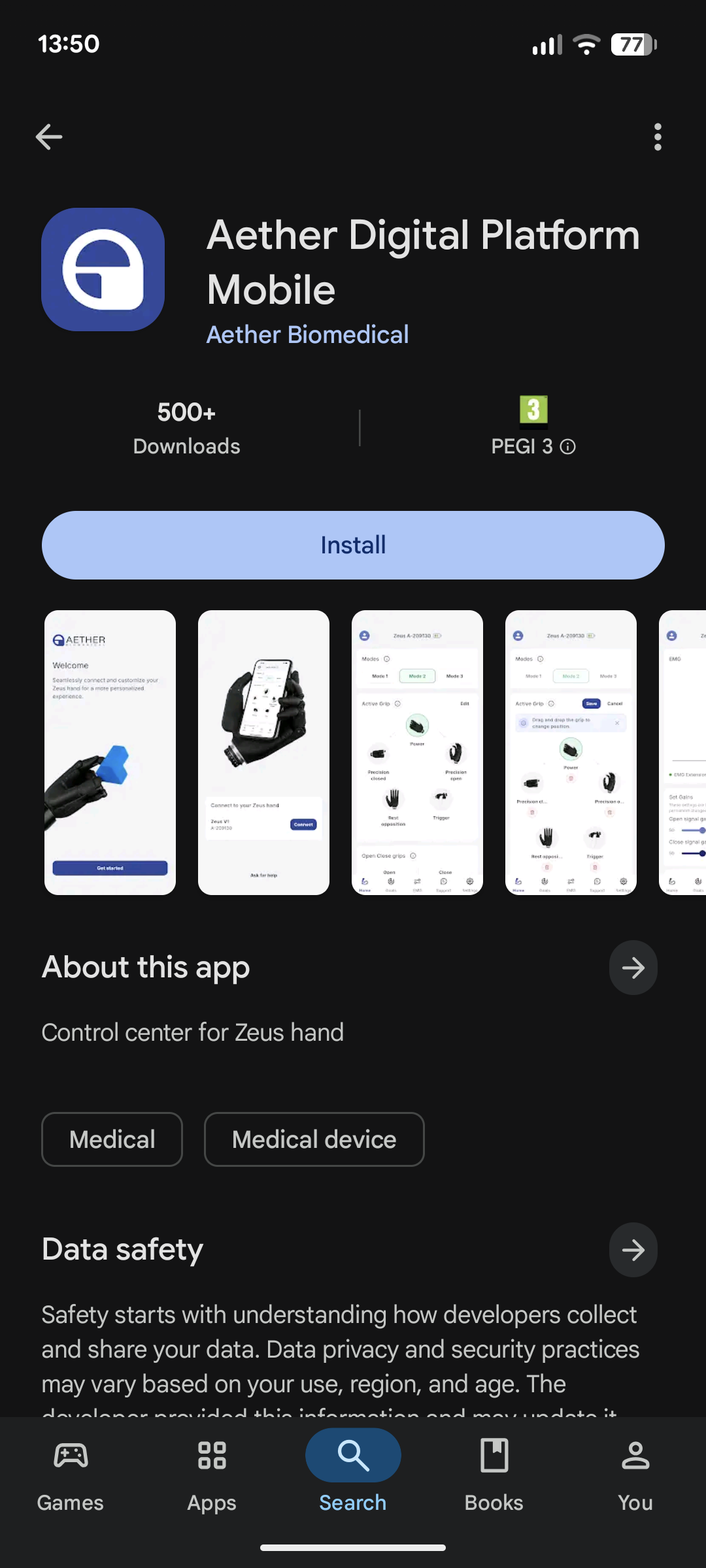
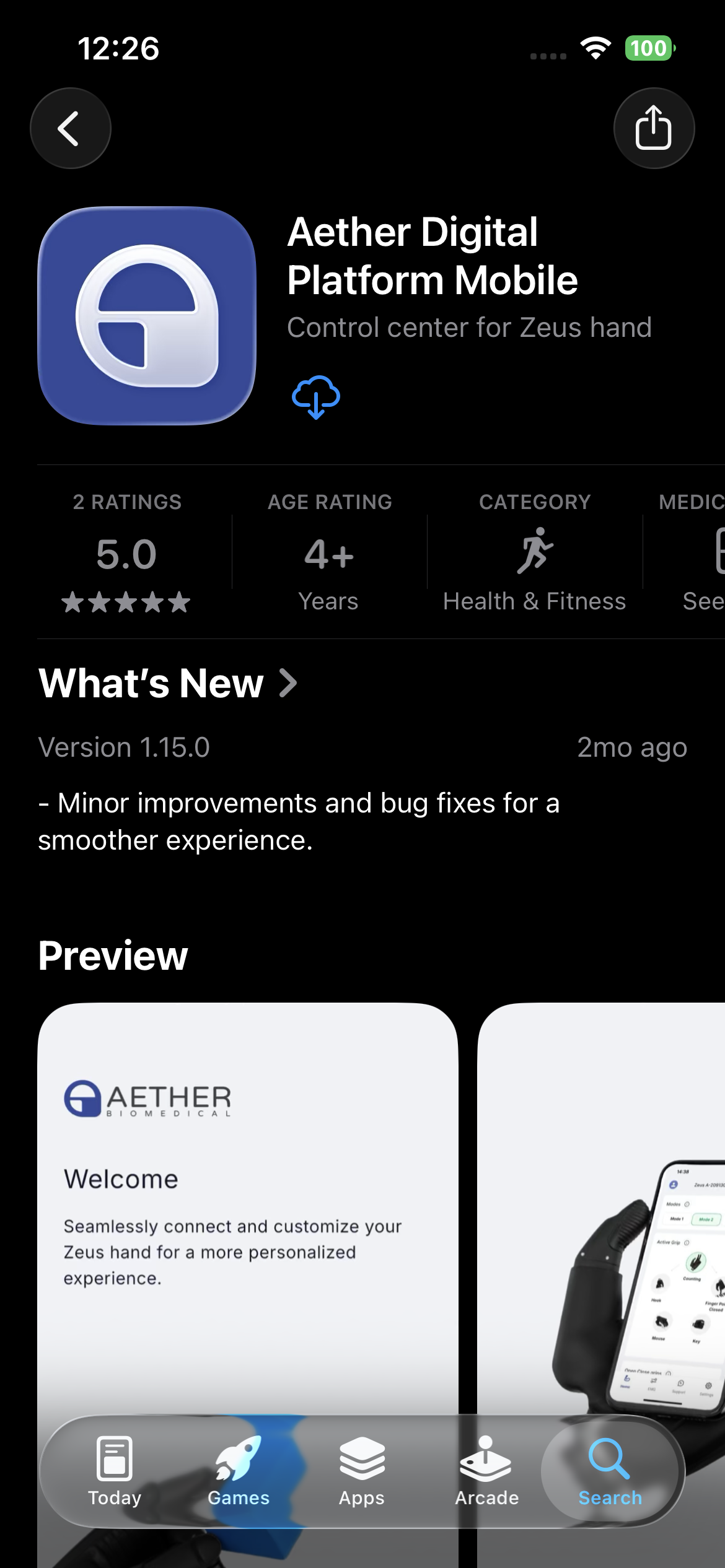
Приложение Aether Digital Platform Mobile можно загрузить и установить из Google Play и Apple App Store. Найдите приложение по названию или используйте ссылку, предоставленную вашей клиникой.
3.1 Вход в систему
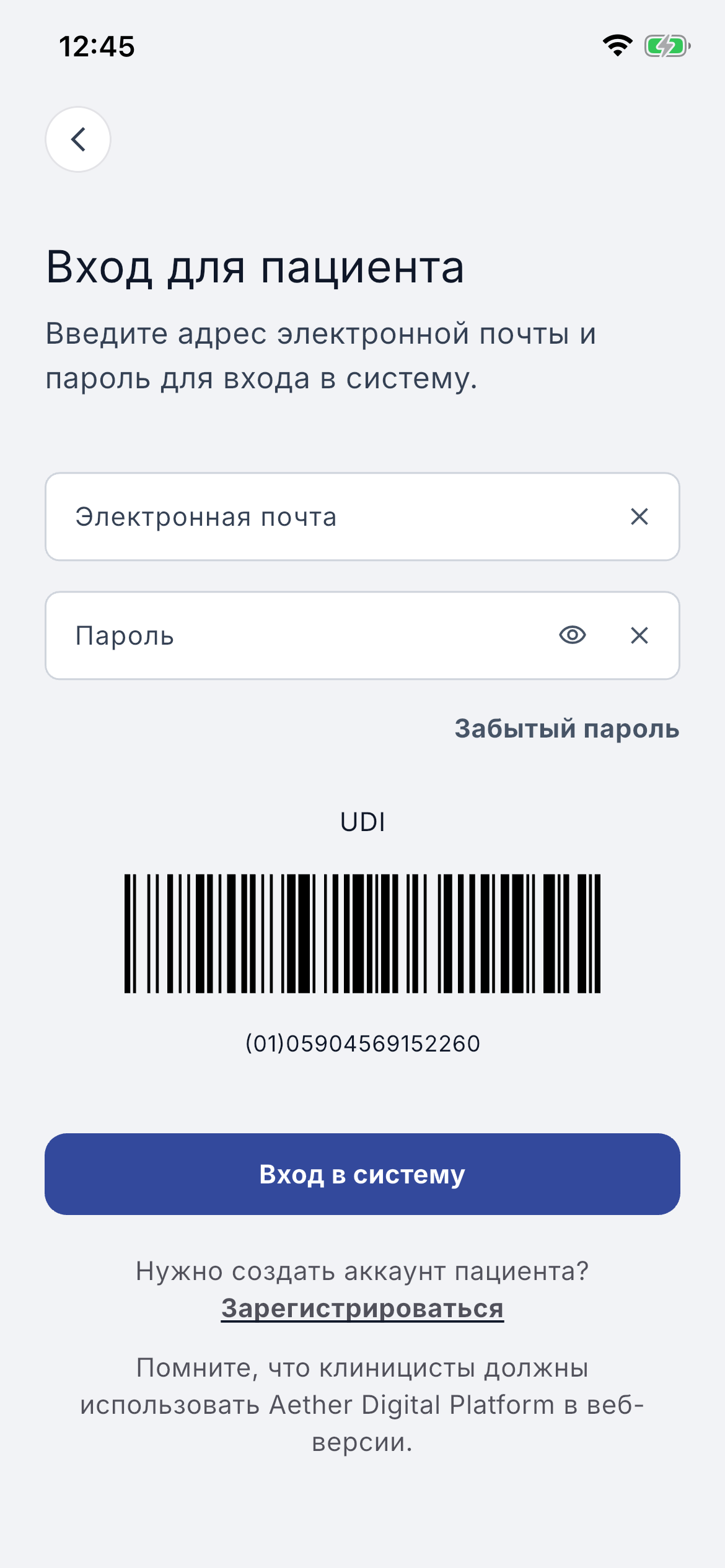
- -Войдите, используя адрес электронной почты и пароль, предоставленные вашим специалистом. Для продолжения необходимо принять Условия использования и Политику конфиденциальности.
- -Чтобы сбросить пароль, введите свой адрес электронной почты; на него будут отправлены инструкции. Если письмо не пришло в течение нескольких минут, проверьте папку со спамом.
- -Вы можете создать учётную запись с помощью формы регистрации по ссылке «Зарегистрироваться». После создания учётной записи ваш специалист должен привязать ваше изделие к вашему адресу электронной почты.
3.2 Предоставление необходимых разрешений
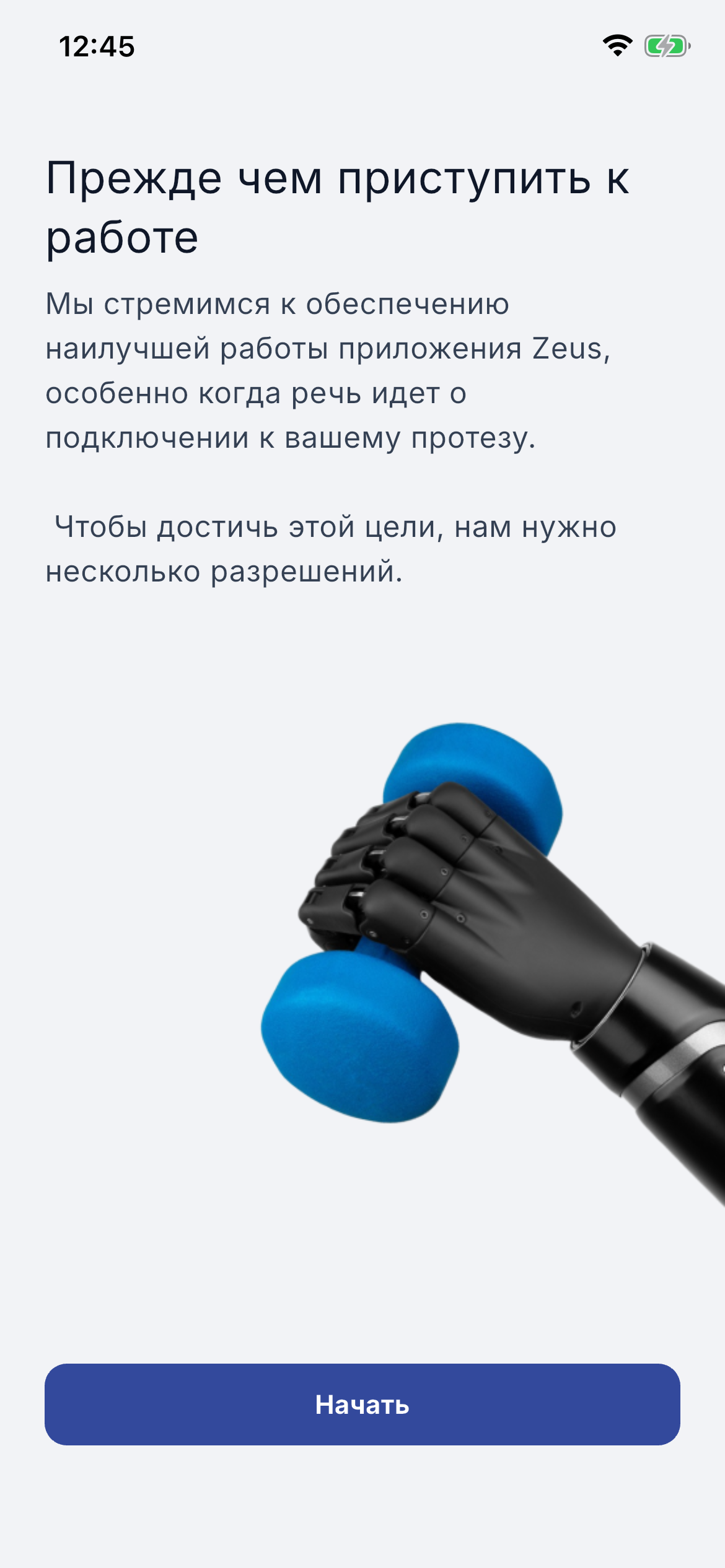
После первого входа вам будет предложено задать некоторые настройки.
- -Биометрический вход (отпечаток пальца или распознавание лица) позволяет быстро получать доступ к приложению без ввода логина и пароля каждый раз.
Для правильной работы приложения примите необходимые разрешения, отображаемые на экране вашего телефона:
- -В iOS: Фоновое обновление приложения.
- -В Android: Отображение поверх других приложений; Оптимизация расхода батареи.
- -На обеих платформах: Bluetooth; Push-уведомления (по желанию).
После этого вы увидите экран «Готово!» с полосой «Перейти в приложение».
3.3 Подключение к кисти Zeus
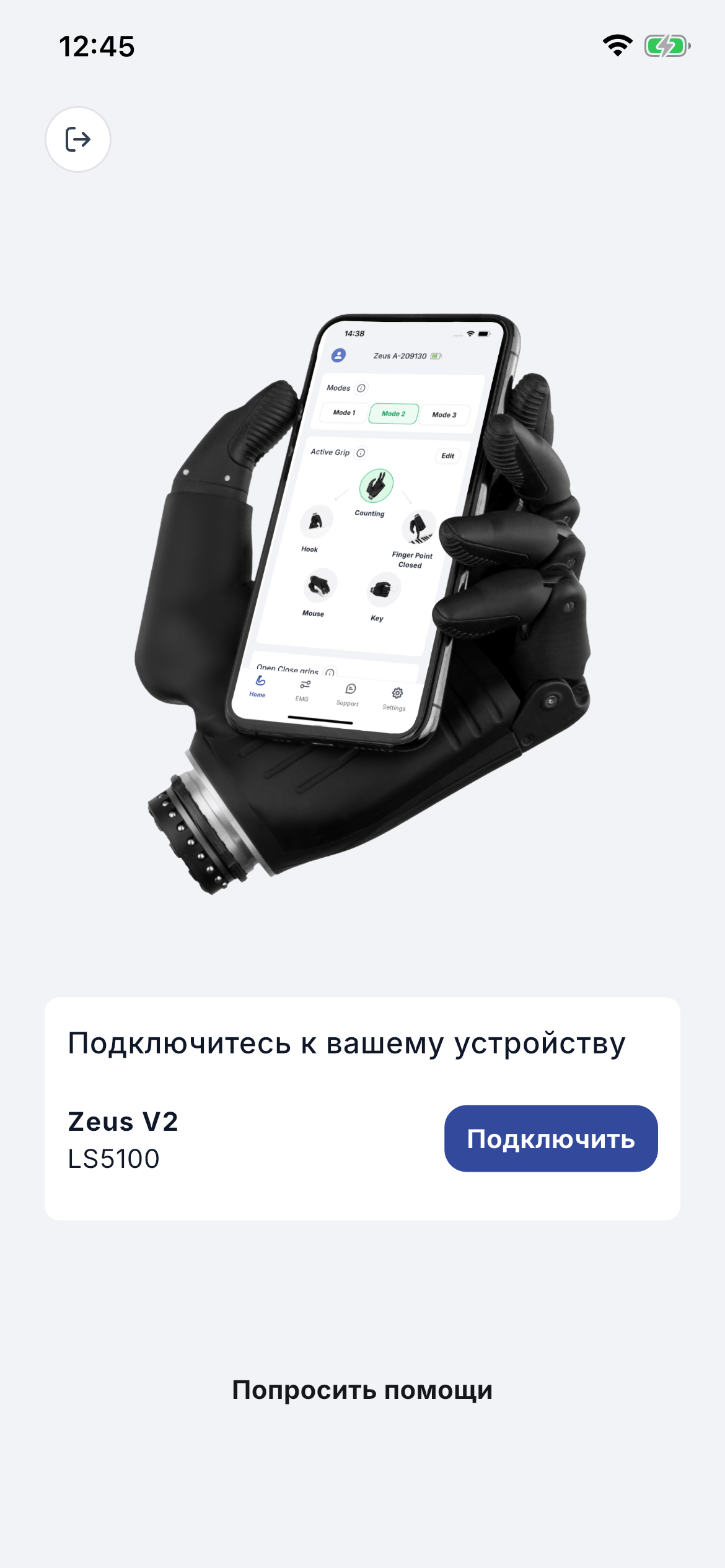
Приложение должно подключиться к вашему протезу кисти. Убедитесь, что протез включён и что на вашем телефоне включён Bluetooth (а также геолокация - для Android 11 и более ранних версий). После завершения предоставления разрешений вы увидите список изделий, привязанных к вашей учётной записи. Нажмите «Подключить» для сопряжения.
Примечание Если ваше изделие не отображается, обратитесь к специалисту, чтобы подтвердить, что оно привязано к вашей учётной записи пациента.
3.4 Уведомление об обновлении при выходе новой версии приложения
При выпуске новой версии приложения вы увидите сообщение после его открытия. Обновление необходимо для корректной работы. Следуйте инструкциям на экране.
Главный экран
4.1 Отправка данных мониторинга использования изделия (DUM)
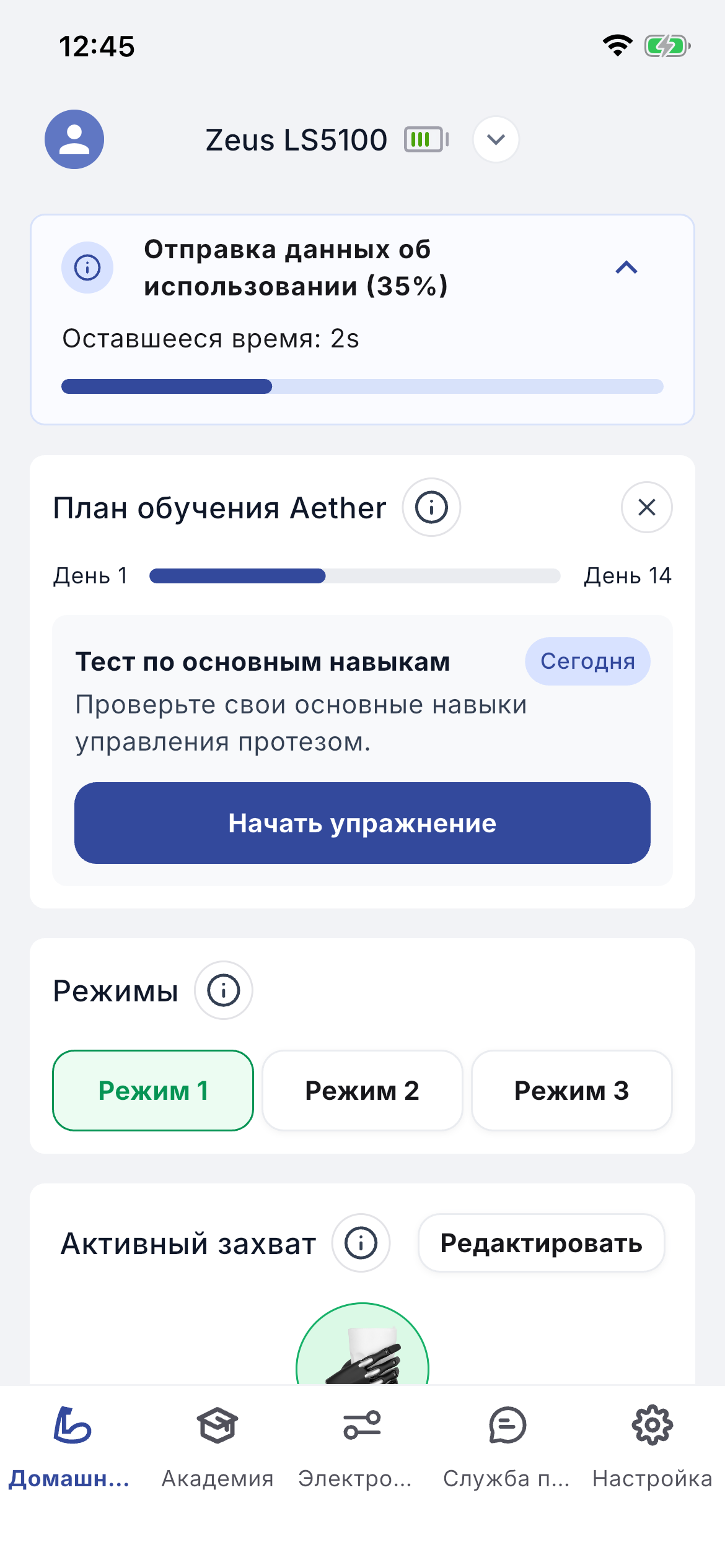
При первом подключении приложения к кисти Zeus оно получает статистику использования от кисти и в фоновом режиме отправляет её на платформу.
4.2 Режимы
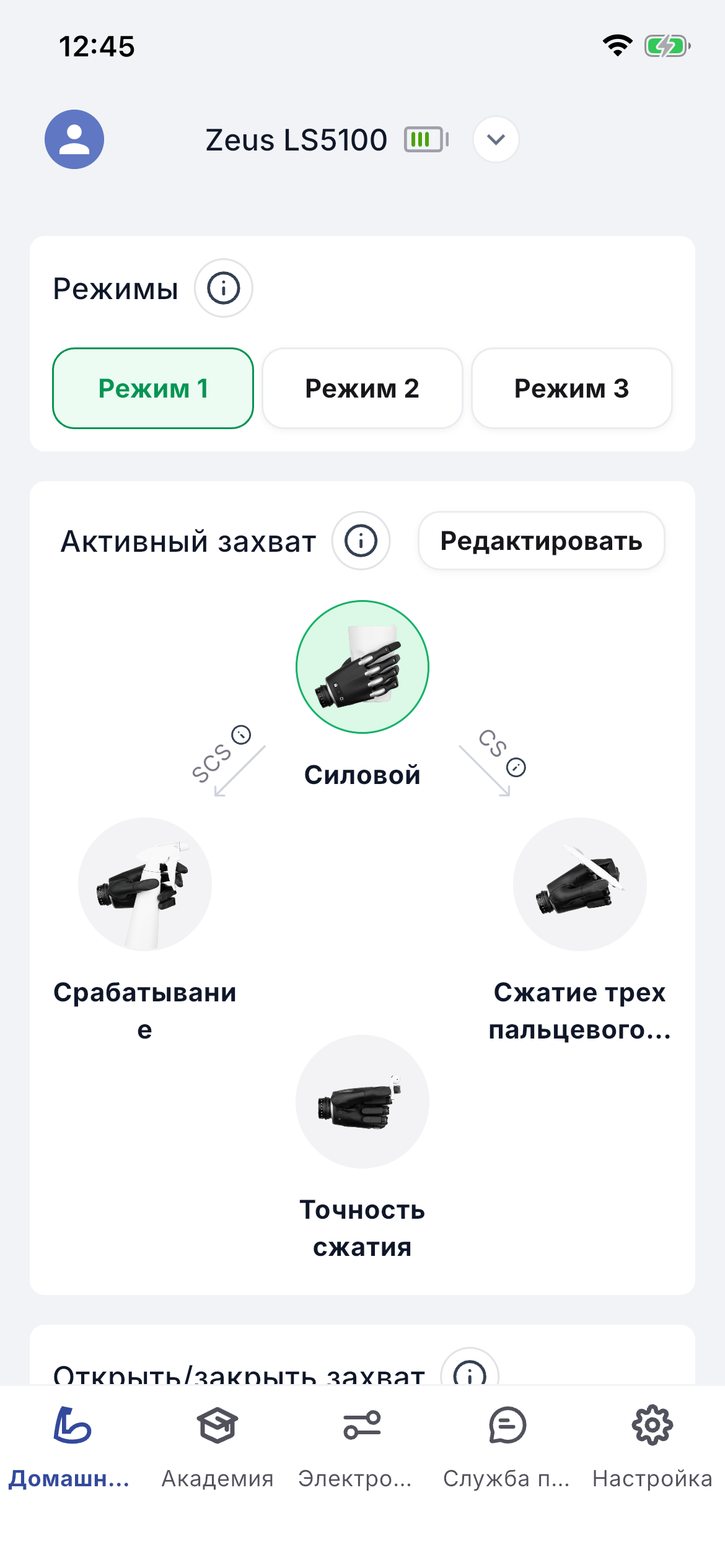
Режимы - это различные конфигурации, сохранённые в изделии. Переключайтесь между ними с помощью кнопок с соответствующими названиями режимов в верхней центральной части экрана. В каждом режиме хранятся: порядок хватов; настройки ЭМГ; стратегия управления скоростью; режим переключения хватов; тайминги ко-контракции, импульса и удержания в открытом состоянии; настройки Soft-Grip; и точки съёма сигнала. Положения пальцев в хватах являются общими для всех режимов и не хранятся отдельно для каждого режима.
4.3 Хваты
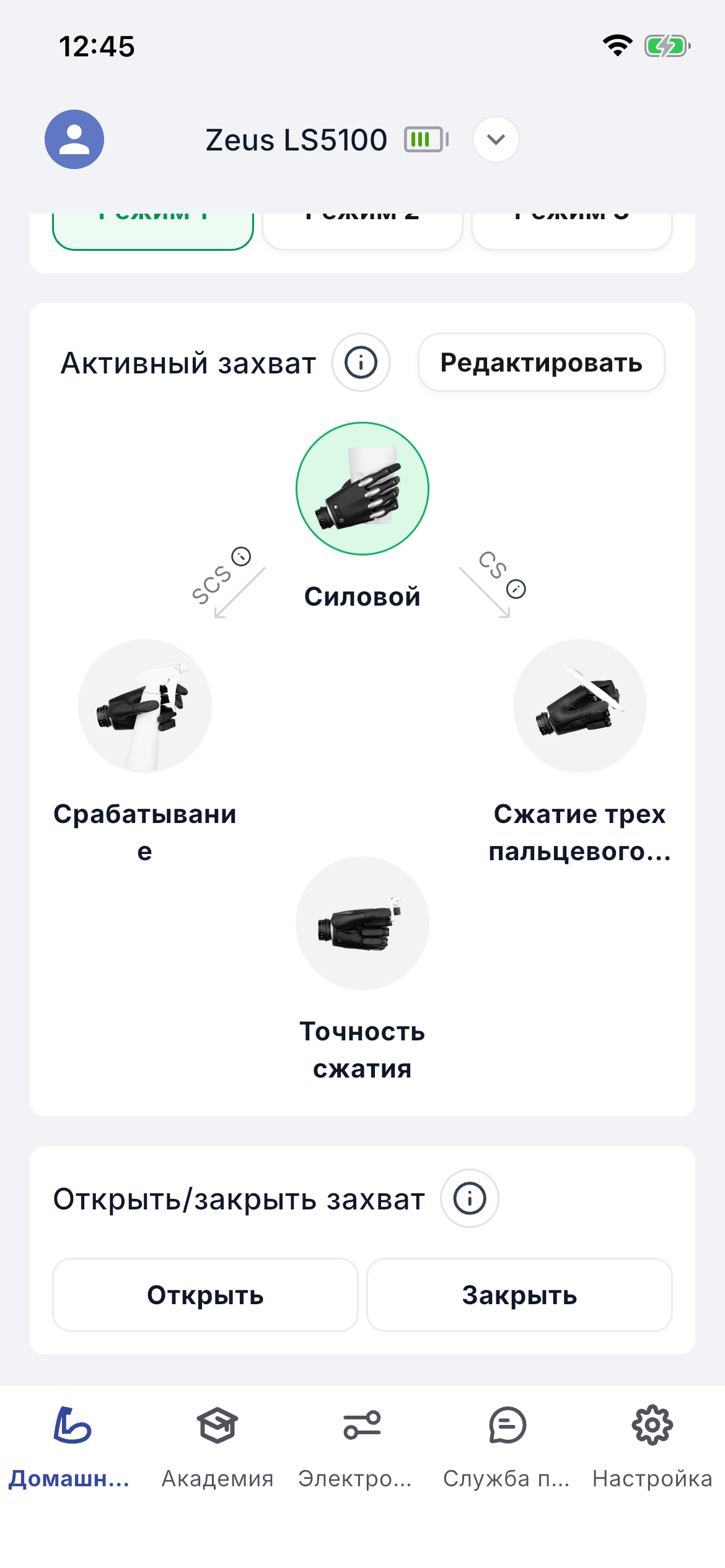
На этом экране вы можете просмотреть текущие настройки хватов и изменить их порядок. Активный хват выделен зелёным цветом.
4.4 Открытие и закрытие кисти
С телефона вы можете инициировать действие кисти: «Открыть» открывает кисть, а «Закрыть» закрывает её.
ЭМГ
5.1 Проверка сигналов ЭМГ
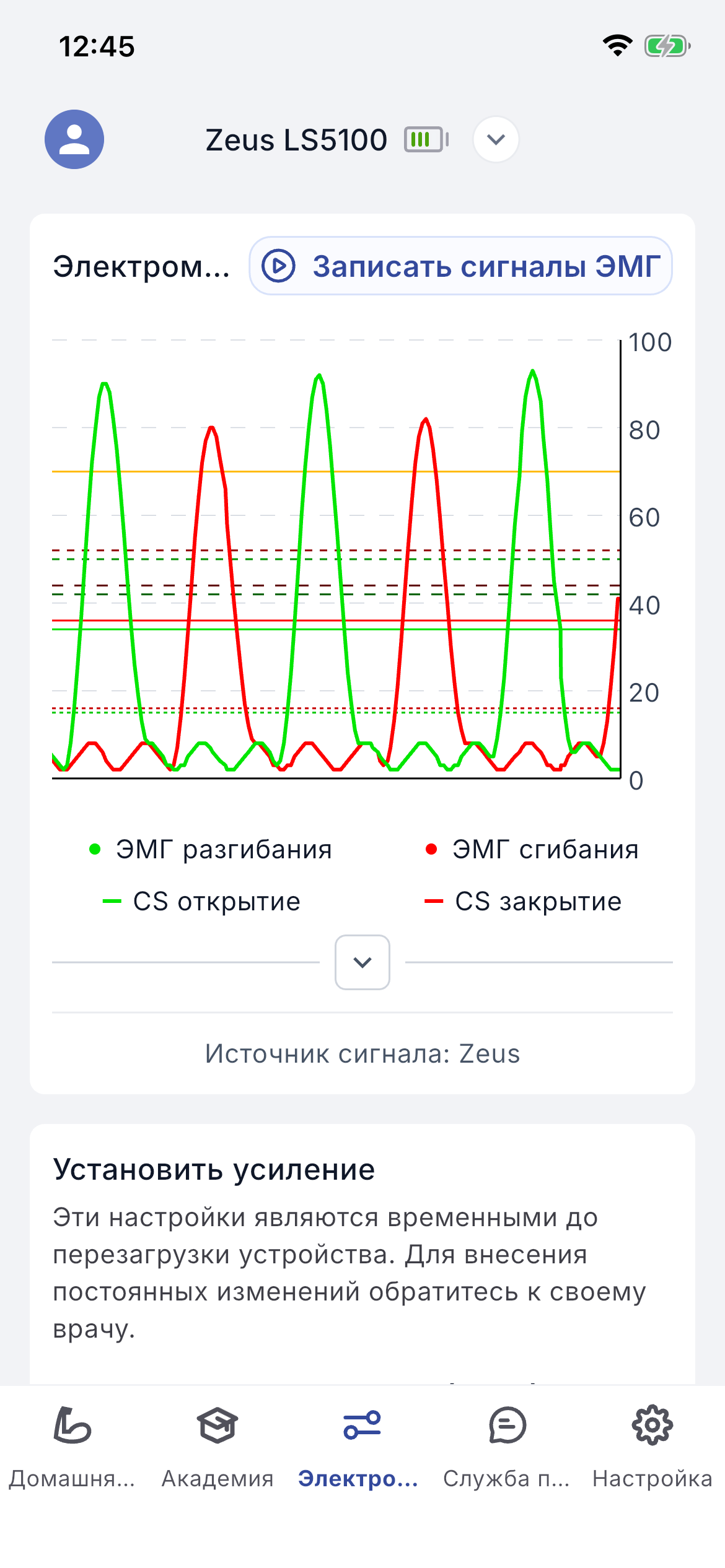
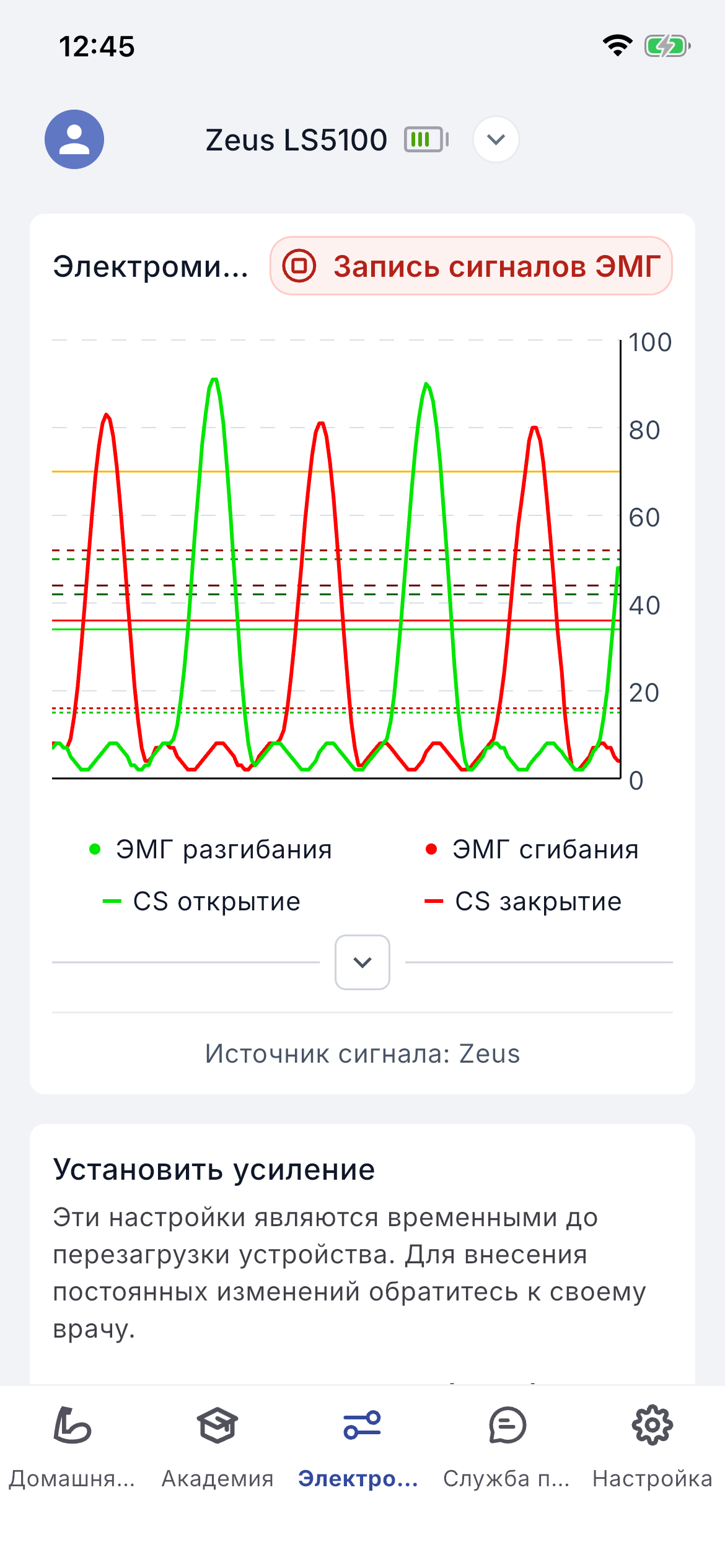
Экран ЭМГ показывает график сигналов от ваших мышц в реальном времени. Шкала справа отображает силу сигнала. Отображаются две цветные линии: ЭМГ открытия (зелёная) и ЭМГ закрытия (красная).
Функция «Настроить усиление» позволяет регулировать усиление сигналов ЭМГ, чтобы поэкспериментировать с удобством управления. Эти значения усиления не сохраняются при выключении и включении кисти. Чтобы сохранить повышенное усиление навсегда, обратитесь к своему специалисту.
Ползунки включают и выключают визуальные подсказки для различных порогов:
- -Смена сигнала - CS открытия (зелёный) и CS закрытия (красный): минимальный порог для распознавания сигнала как открытия или закрытия.
- -Скорость 1, 2, 3 - Открытие (зелёные точечная и штриховая линии) и Закрытие (тёмно-красные точечная и штриховая линии): минимальные пороги для каждой скорости. Скорости 2 и 3 используются только при стратегии пропорционального управления скоростью.
- -Полная мощность - оранжевая линия: минимальный порог для закрытия на полной мощности, используемый для Soft-Grip.
Предупреждение Пороги может настраивать только специалист.
5.2 Запись сигналов ЭМГ
Когда этот экран активен, сигналы ЭМГ отображаются на графике и записываются. Чтобы завершить, нажмите «Остановить запись ЭМГ»; вы будете перенаправлены на экран «Обратиться за поддержкой» с прикреплёнными данными. Чтобы прикрепить записанные сигналы к запросу в поддержку, сначала нажмите «Записать сигналы ЭМГ».
Поддержка
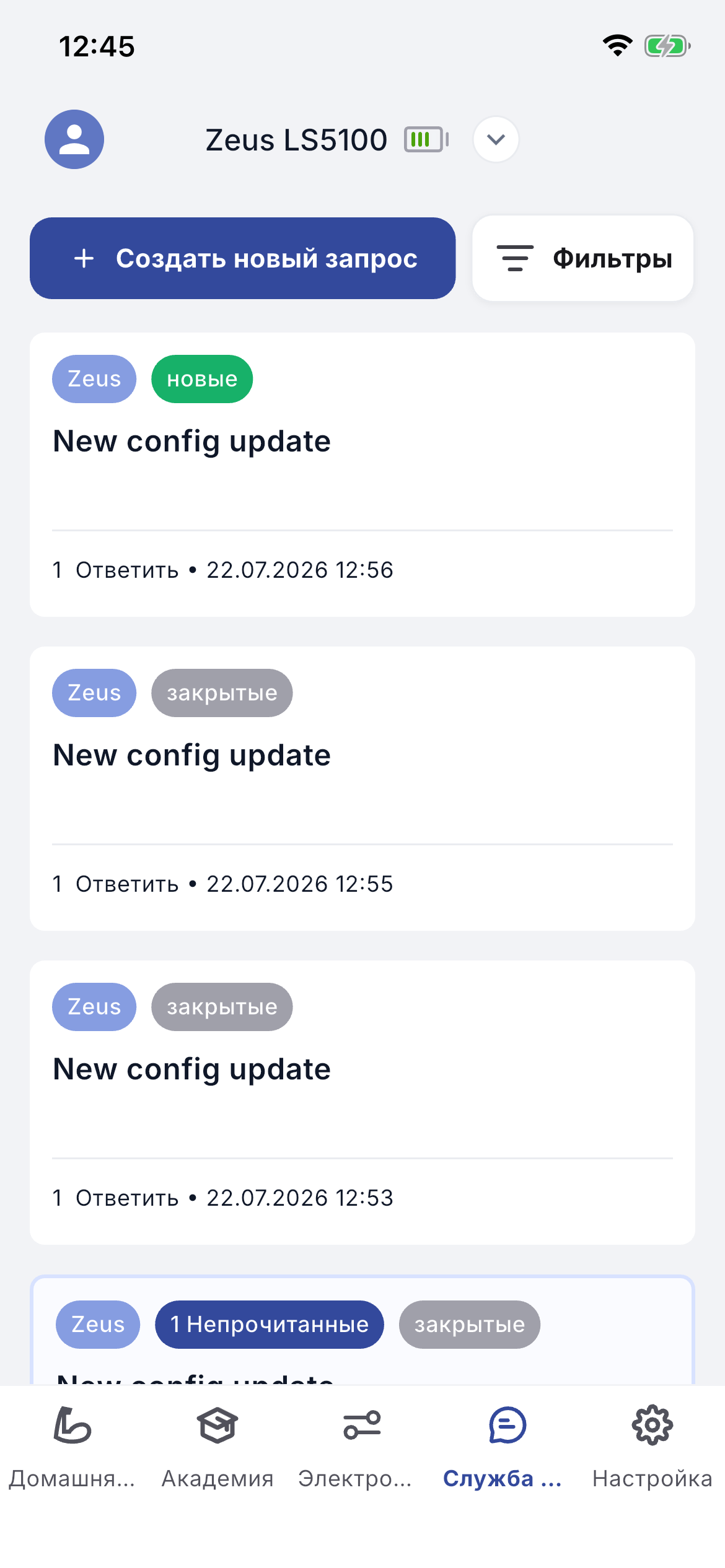
На этом экране вы можете запросить поддержку у своего специалиста. Нажмите «Создать новую заявку», чтобы отправить сообщение. Вы также можете просмотреть историю предыдущих сообщений в поддержку и обновлений конфигурации.
В поле описания укажите запрос или проблему, по возможности описав, что к ней привело, что происходит и какой результат вы хотите получить. Вы можете записать голосовое сообщение через «Добавить голосовую запись (необязательно)»: нажмите на микрофон, чтобы начать, и «Остановить запись», чтобы завершить. Чтобы прикрепить скриншоты, изображения или видео, используйте «Добавить вложение» (.jpg, .png, .gif; не более 100 МБ). Нажмите «Отправить сообщение», чтобы отправить; всплывающее окно подтвердит отправку.
Настройки
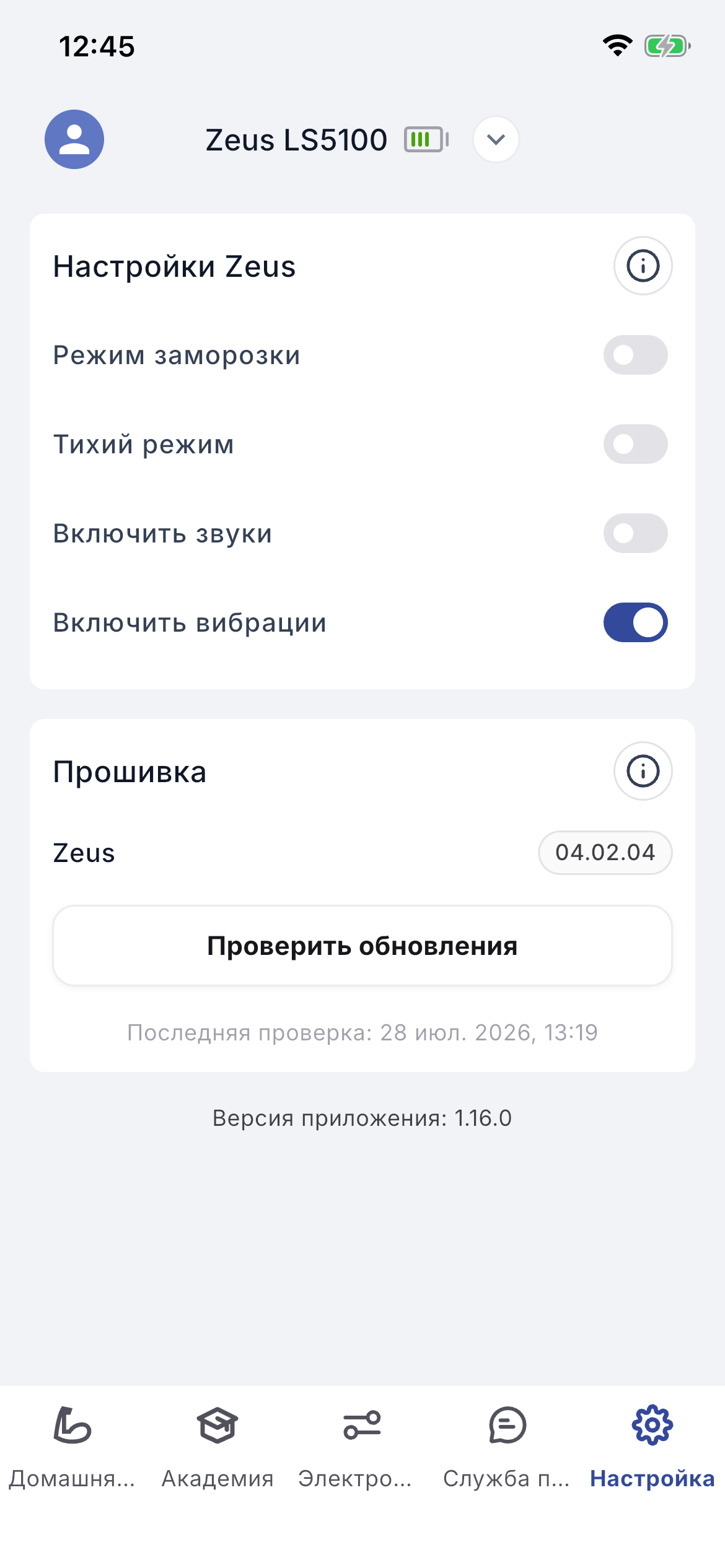
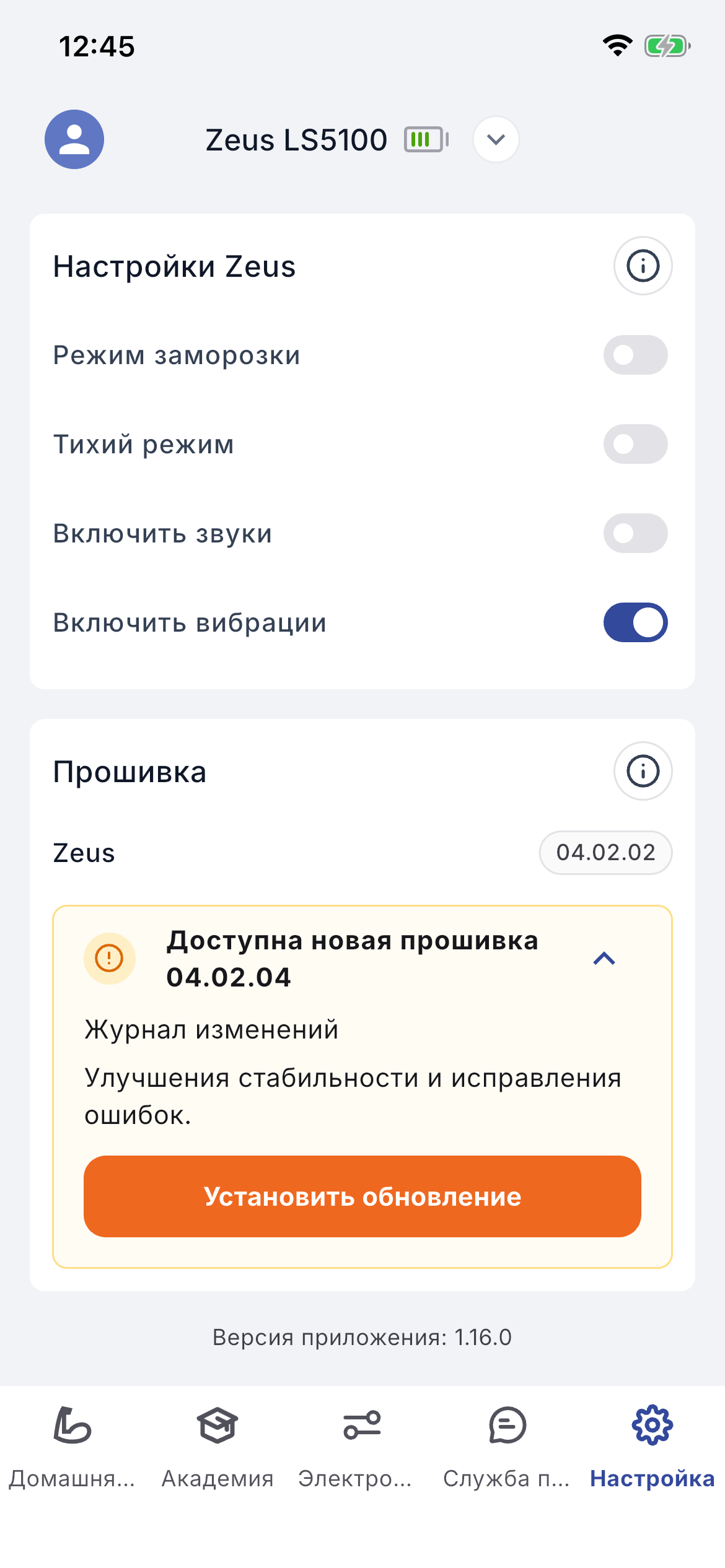
В разделе «Настройки» вы можете включать и отключать режим заморозки и беззвучный режим, а также проверять наличие нового обновления прошивки.
7.1 Конфигурация изделия
- -Режим заморозки (вправо = вкл., влево = выкл.) блокирует движение протеза. Он полезен для проверки сигналов без разряда батареи, отвлечения внимания или риска повреждения изделия.
- -Беззвучный режим (вправо = вкл., влево = выкл.) отключает звуковые сигналы и вибрацию изделия; полезен, когда вы не хотите, чтобы вас беспокоили, например в кинотеатре.
7.2 Обновление прошивки
Если доступна новая версия прошивки кисти Zeus, вы увидите сводку изменений. Для начала уровень заряда как кисти Zeus, так и телефона должен быть не менее 50%. Обновление может занять несколько минут, в течение которых кистью Zeus пользоваться нельзя. Держите телефон рядом с кистью до завершения обновления. Отображается ход выполнения; по завершении кисть перезагружается и начинается калибровка, а также выводится сообщение с подтверждением.
Предупреждение Заряд батареи кисти Zeus и телефона перед началом должен быть не менее 50%. Во время обновления кистью пользоваться нельзя; держите телефон рядом с кистью до его завершения.
Профиль
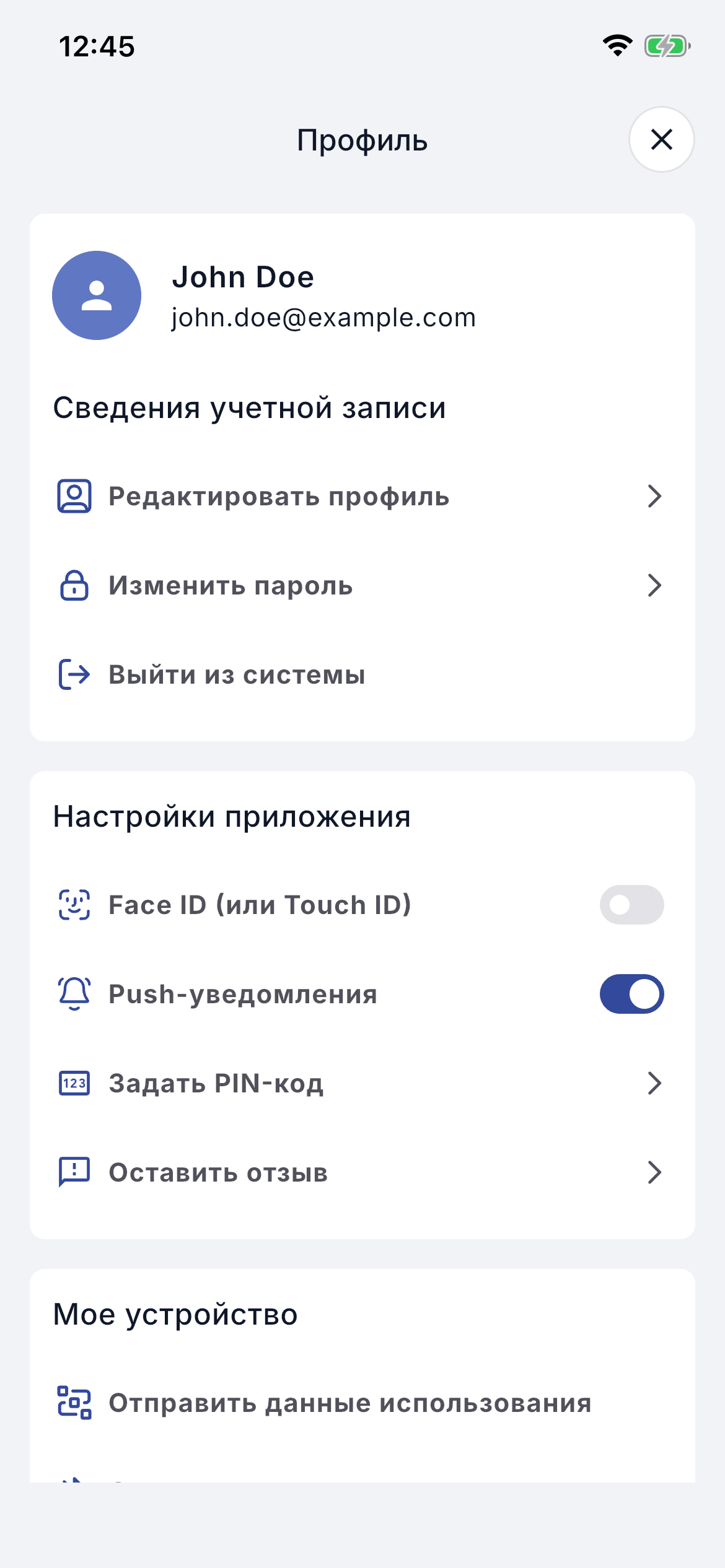
В разделе «Профиль» вы можете управлять своей учётной записью и настройками приложения.
- -Данные учётной записи: редактирование информации профиля; смена пароля учётной записи; выход из системы.
- -Настройки приложения: включение или отключение аутентификации по отпечатку пальца; включение или отключение push-уведомлений.
- -Моё изделие: отправка данных об использовании специалисту.
- -База знаний: доступ к часто задаваемым вопросам; просмотр подробной инструкции (этой ИПП) для приложения.
Удалённый сеанс со специалистом
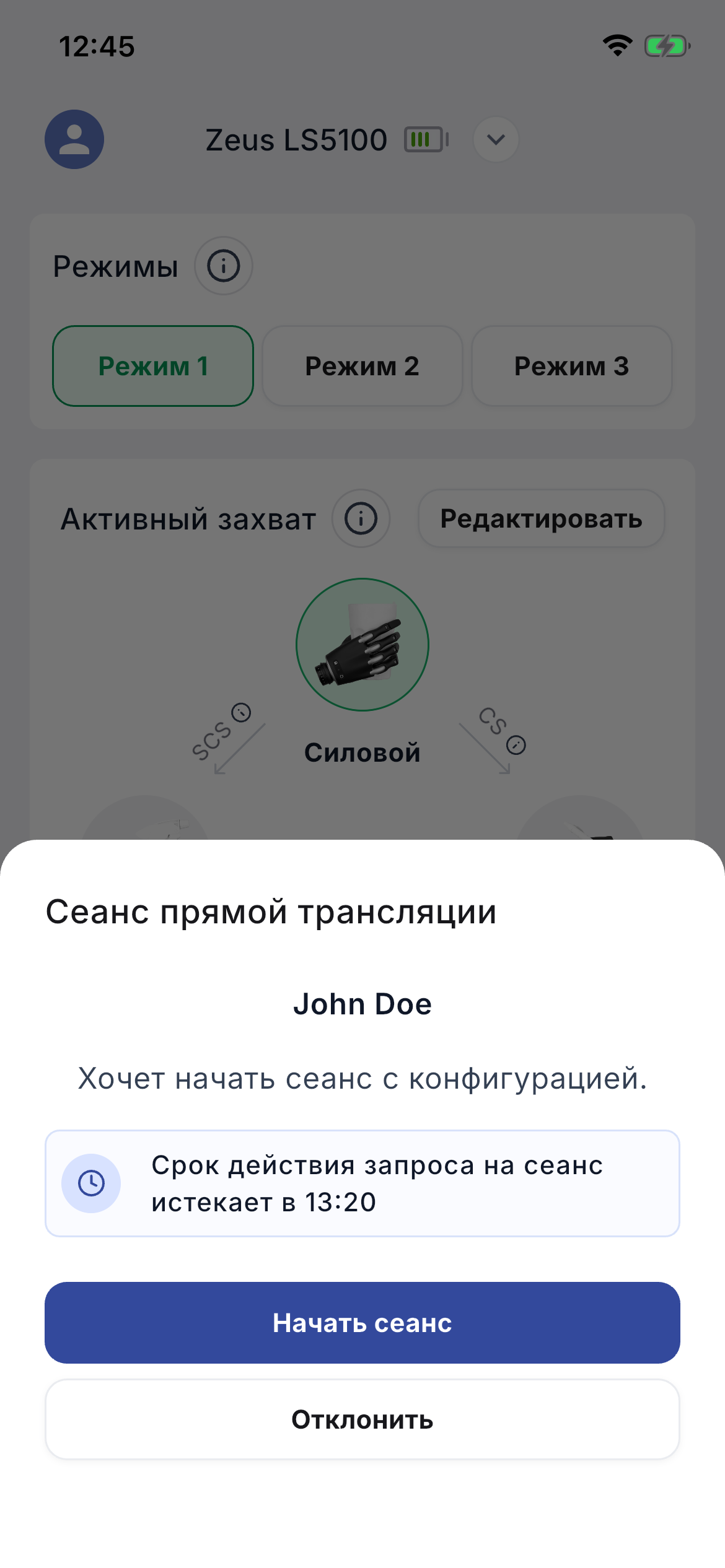
Специалист может создать запрос на сеанс, который появится на вашем экране. Перед началом сеанса убедитесь, что протез включён и подключён к приложению, и проверьте подключение к интернету. Примите или отклоните запрос с помощью соответствующих кнопок; если не предпринять никаких действий, срок действия запроса истечёт, при этом время истечения отображается в сером окне в центре экрана. Во время сеанса специалист видит ваши сигналы ЭМГ в реальном времени и имеет доступ ко всем настройкам кисти.
После начала сеанса разрешите запись аудио и видео, нажав «Разрешить» во всплывающих окнах. В нижней части экрана расположены элементы управления: включение/выключение микрофона; включение/выключение камеры; чат; настройки; и отключение.
Когда сеанс завершается и создана новая конфигурация, подтвердите её, нажав «Сохранить»; вы перейдёте на экран «Новая конфигурация кисти». Если вы откажетесь, конфигурация сохраняется в заявке.
Академия
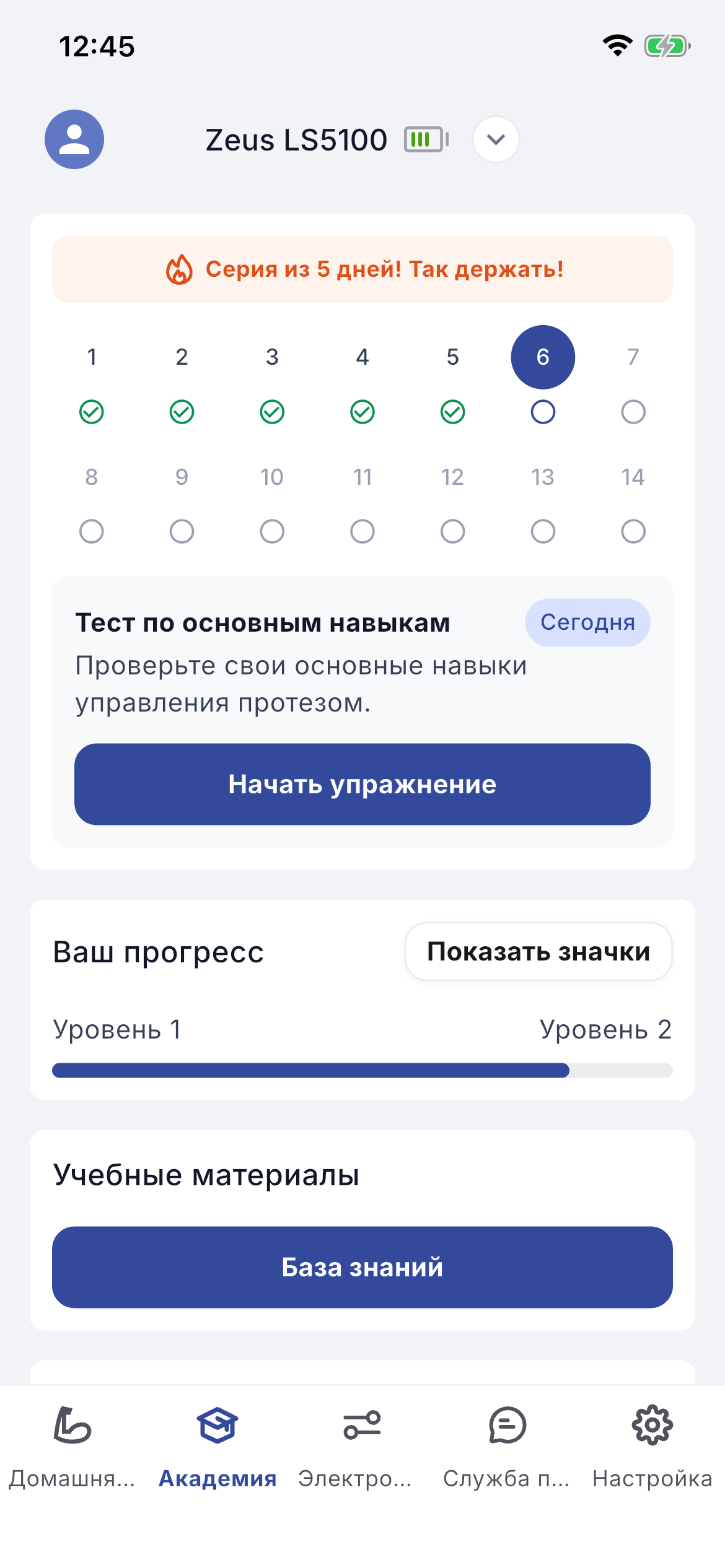
Академия помогает научиться эффективно пользоваться протезом. Она включает пошаговую программу обучения для первых дней использования. Каждый день содержит короткое видео, тренировочное задание и простой тест о том, как кисть реагирует, как работает управление по ЭМГ и как безопасно использовать хваты. План использует данные вашей кисти и приложения (хваты, движения и сигналы ЭМГ), чтобы поддерживать выполнимость заданий и отслеживать прогресс. Упражнения занимают несколько минут в день; вы можете повторять предыдущие упражнения для отработки конкретных навыков. Также предоставляется база знаний из коротких обучающих видео, которые можно просматривать по категориям.
Специалисты смежных областей и клинические специалисты могут ставить цели и отслеживать прогресс по трём видам активности: хваты и переключения (автоматически передаются на платформу при подключении приложения к кисти) и упражнения (о которых вы отчитываетесь в приложении). Специалисты могут проверять прогресс по каждой цели и видеть любую проблему, о которой вы сообщаете по упражнению.
Если специалист ставит вам цель, ваша статистика становится основным видом экрана. Вы можете видеть свои цели по хватам и переключениям, а также какие упражнения выполнять и как часто. Нажмите стрелку рядом с хватами или переключениями для подробностей. Нажмите «Действие», чтобы отметить, выполнили ли вы упражнение, что позволяет специалисту отслеживать ваш прогресс. «Ежедневно» и «Еженедельно» показывают упражнения с заданной частотой; «Прогресс за сегодня» показывает сегодняшнюю статистику.
Устранение неполадок
По вопросам обращайтесь к своему специалисту. Об ошибках или проблемах сообщайте по адресу {{ supportEmail }}, указав вопрос или проблему, по возможности что к ней привело, что происходит и какой результат вы хотите получить. Для ускорения решения можно прикрепить скриншоты.
11.1 Удаление программного обеспечения
Вы можете удалить приложение с телефона и переустановить его позже, если передумаете.
- 1Откройте приложение Google Play Store.
- 2В правом верхнем углу нажмите на значок профиля.
- 3Нажмите «Управление приложениями и устройствами».
- 4Перейдите на вкладку «Управление».
- 5Нажмите на название приложения, которое нужно удалить.
- 6Нажмите «Удалить».
- -С главного экрана: нажмите и удерживайте приложение, нажмите «Удалить приложение», затем «Удалить с экрана «Домой»», чтобы оставить его в библиотеке приложений, или «Удалить приложение», чтобы удалить его с iPhone.
- -Из библиотеки приложений: нажмите и удерживайте приложение, нажмите «Удалить приложение», затем «Удалить приложение».
11.2 Часто задаваемые вопросы о заявках
Я изменил изделие во время удалённого сеанса, но в конце случайно отклонил изменения. Что произойдёт?
Конфигурация изделия возвращается к последней использовавшейся, но изменения не теряются: после сеанса вам отправляется заявка, содержащая все изменения, чтобы вы могли установить их позже. Использовать можно только последнюю отправленную заявку с изменениями; более ранние закрываются, но остаются видимыми во входящих.
Что происходит, когда я принимаю изменения, отправленные в заявке?
Изменения устанавливаются на изделие и сохраняются в базе данных.
Я установил конфигурацию, отправленную специалистом, но она мне не нравится. Что я могу сделать?
Используйте кнопку «Восстановить предыдущую» в той же заявке, чтобы вернуться к последней использовавшейся конфигурации. Вы также можете попросить специалиста восстановить любую другую предыдущую конфигурацию.
Работает ли заявка, отправленная после удалённого сеанса, так же, как отправленная при асинхронной настройке?
Да. Единственное отличие в том, что после удалённого сеанса вы можете установить изменения сразу, не переходя во входящие.
Могу ли я самостоятельно вернуться к любой предыдущей конфигурации?
Нет. Как пациент вы можете вернуться только к последней использовавшейся конфигурации с помощью кнопки «Восстановить предыдущую» в заявке. Специалисты могут восстановить любую точку в истории изделия.
Приложение не устанавливается или не обновляется должным образом. Что я могу сделать?
Убедитесь, что на телефоне достаточно свободной памяти. Если проблема сохраняется, загрузите приложение заново и выключите и включите устройство.
Я не вижу идентификатор Bluetooth.
Выйдите из приложения и войдите снова.
Безопасность
Используйте приложение на защищённом устройстве. Закрывайте приложение, когда вы им не пользуетесь или находитесь вдали от устройства. Никогда не сообщайте пароль от своей учётной записи Aether Digital Platform.
Совместимость
Приложение Aether Digital Platform Mobile поддерживает кисти Zeus V1 и Zeus V2, а также электроды Aether MyoSense. Совместимые модели:
Сообщение об инцидентах
О любом серьёзном инциденте, произошедшем в связи с изделием, следует сообщать в Aether Biomedical Sp. z o.o. по адресу {{ complaintsEmail }} и в компетентный регулирующий орган страны, в которой вы проживаете.
Прочая информация
- -Компания Aether Biomedical заявляет, что она соответствует надлежащим европейским стандартам в области проектирования, производства и поставки протезных изделий и пользовательского программного обеспечения в рамках маркировки CE. Постоянное соответствие контролируется внутренними и внешними аудитами.
- -Все отдельные изделия имеют маркировку, указывающую на соответствие Регламенту о медицинских изделиях 2017/745.
Символы


Aether Biomedical Sp. z o.o.
ul. Mostowa 11, 61-854 Poznań, Poland.
Телефон
Польша +48 780011548
США +1 4708238221
Индия +91 9650488846
Электронная почта
Веб-сайт
© Aether Biomedical. Все права защищены.